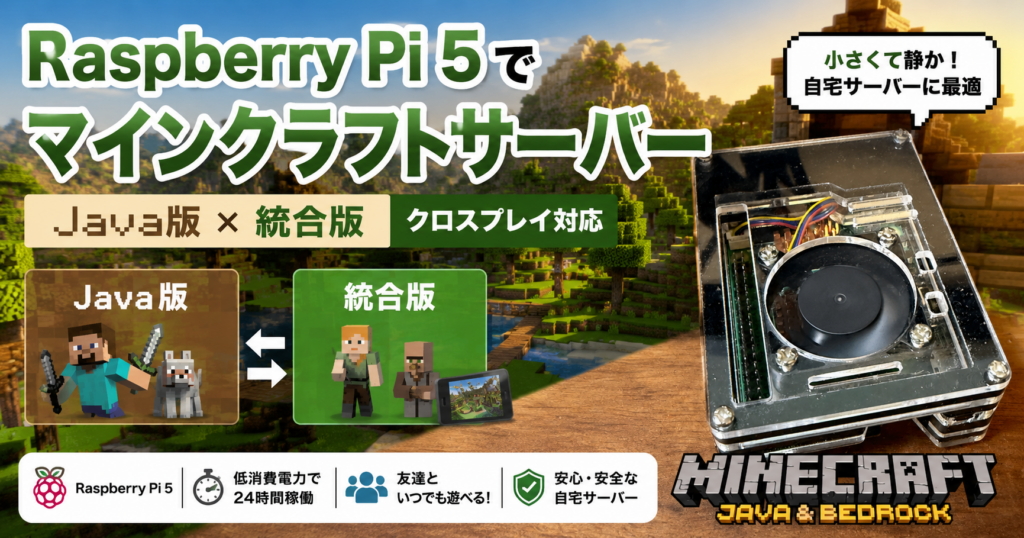
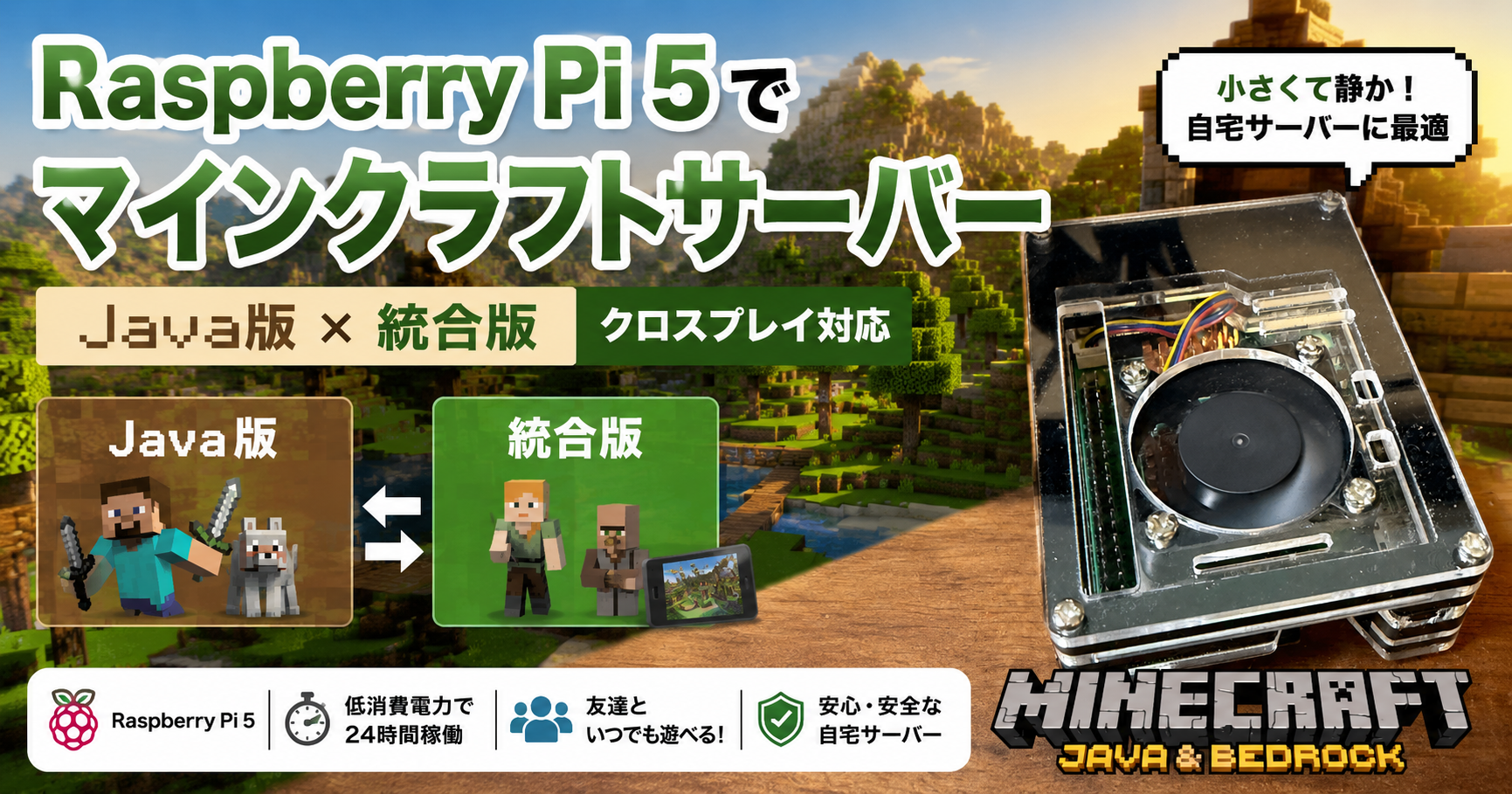
Raspberry Pi 5 でマインクラフトサーバーを立てる(Java版 × 統合版クロスプレイ対応)
2026.06.24
どもです。
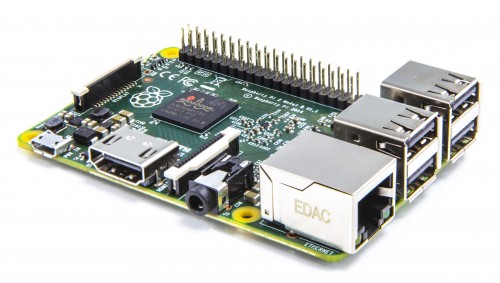
前回「ラズパイが高い。」とのことで、記事を書かせていただきましたが、持っていないわけではなくマイクラサーバーとして1年弱運用して良かったので、それとは別にホームサーバーとして欲しいなぁと思っていたのですが、なんせ高い。
安くならないものか。
と今回はその「マイクラサーバー」としての利用方法をまとめた形になります。
内容としては、Java版と統合版(Bedrock)の両方から遊べるマインクラフトサーバーを構築する方法となります。サーバー本体の導入からクロスプレイ対応、運用(起動・停止・アップデート)、そしてハマりがちなエラーの対処までを一通りまとめます。
こんな人向け
- Raspberry Pi で常時起動のマイクラサーバーを運用したい
- Java版だけでなく、スマホやSwitchなどの統合版からも同じワールドに入りたい
- 一度立てた後の運用・メンテナンスの流れも把握しておきたい
全体構成
| 役割 | 採用したもの |
|---|---|
| Java版サーバー本体 | PaperMC(高速・プラグイン対応の Spigot 派生) |
| 統合版(Bedrock)接続 | Geyser + Floodgate(Paper のプラグインとして導入) |
| プロセス管理 | screen でバックグラウンド起動(boot.sh) |
Geyser が統合版のプロトコルを Java版に橋渡しし、Floodgate が「Java版アカウントを持っていない統合版プレイヤー」の認証を肩代わりします。この2つを入れることで、1つのサーバーで Java版・統合版の両方を受け入れられます。
1. 前提環境(OS / Java)
推奨環境
- OS: Raspberry Pi OS 64bit
- Java: OpenJDK 21(LTS)
Paper の新しいバージョンは Java 21 を要求するため、64bit OS と OpenJDK 21 の組み合わせを推奨します。
インストール済みか確認しておきます。
java -version
openjdk version "21..."
のように表示されれば OK です。
2. PaperMC(Java版サーバー)の導入
サーバーフォルダを作る
mkdir -p ~/minecraft-server
cd ~/minecraft-server
Paper jar を配置する
PaperMC のダウンロードページから最新の jar を取得し、サーバーフォルダ直下に paper-*.jar として配置します。
初回起動(EULA の生成)
まずは小さめのメモリで一度起動し、設定ファイル一式を生成させます。
java -Xmx1G -Xms1G -jar paper-*.jar nogui
起動オプションの解説
| オプション | 意味 |
|---|---|
| -Xmx1G | Java が使ってよいメモリの最大量(ここでは 1GB) |
| -Xms1G | Java が起動時に確保するメモリの初期量(ここでは 1GB) |
| -jar paper-*.jar | 指定した jar(Paper 本体)を起動。paper-*.jar はファイル名のワイルドカード |
| nogui | GUI を使わずコンソールのみで起動(サーバー用途で推奨) |
初回はライセンス未同意のため起動が止まり、eula.txt が生成されます。これを eula=true に書き換えて再起動すれば、サーバーが立ち上がります。
eula.txt
eula=true
3. Geyser / Floodgate(クロスプレイ対応)
jar のダウンロード
Paper(Spigot)用の jar をそれぞれ取得します。
- Geyser(Spigot/Paper 用)
- Floodgate(Spigot/Paper 用)
配置
ダウンロードした jar を plugins/ フォルダに置きます。
minecraft-server/
└── plugins/
├── Geyser-Spigot.jar
└── Floodgate-Spigot.jar
配置後にサーバーを再起動すると、各プラグインの設定ファイルが生成されます。
Geyser 側の設定
統合版プレイヤーの認証を Floodgate に任せるため、plugins/Geyser-Spigot/config.yml を次のように設定します。
remote:
auth-type: floodgate
これで Java版アカウントを持っていない統合版プレイヤーも入室できるようになります。
4. サーバーの起動・停止(screen 運用)
boot.sh で起動する
毎回長いコマンドを打つのは面倒なので、screenでバックグラウンド起動するスクリプトを用意します。
#!/bin/bash
/usr/bin/screen -DmS minecraft java -Xmx8G -Xms8G -jar paper-1.21.10-84.jar nogui
- -DmS minecraft: minecraft という名前の screen セッションをバックグラウンドで起動
- メモリ量(-Xmx / -Xms)は Pi5 の搭載メモリに合わせて調整してください(8GBモデルなら 6〜8GB 程度が目安)
実行権限を付けます(初回のみ)。
chmod +x boot.sh
起動:
./boot.sh
コンソールに入る(attach)
screen -r minecraft
サーバーを安全に止める
コンソールに入った状態で stopコマンドを実行します。ワールドの保存が行われてから停止するため、必ずこの方法で止めてください。
stop
サーバーを止めずにコンソールから抜ける(detach)
Ctrl + A を押してから D を押します。サーバーは動いたまま、コンソールだけ抜けられます。
起動中の screen セッションを確認する
screen -ls
5. アップデート手順
PaperMC のアップデート
- 1. バックアップを取る(ワールド・設定・plugins)
- 2. サーバーを停止する(screen -r minecraft → stop)
- 3. 新しい Paper jar をダウンロードする
- 4. boot.sh の -jar のファイル名を新しい jar に合わせる(または jar を固定名にリネーム)
- 5. 再起動する(./boot.sh)
- 6. 起動ログでバージョンを確認する
jar をバージョン名付きで管理する場合、boot.sh の編集忘れに注意。固定名(例: `paper.jar`)にリネームしておくと運用が楽になります。
Geyser / Floodgate のアップデート
- 1. 新しい jar をダウンロードする(公式: https://geysermc.org/download )
- 2. plugins/ の旧 jar を置き換える
- 3. 再起動する
6. よくあるエラーと対処
plugins/._Geyser-Spigot.jar を読もうとして失敗する
Failed to open plugin jar plugins/._Geyser-Spigot.jar
zip END header not found
原因: macOS から jar を転送した際に作られる `._` から始まる不要ファイル(リソースフォーク)を、Paper がプラグインとして読み込もうとして失敗しています。
対処: 該当ファイルを削除します。
cd /path/to/minecraft/plugins
rm ._Geyser-Spigot.jar
Geyser-Spigot.jar と Geyser-Spigot.old.jarが競合する
Ambiguous plugin name 'Geyser-Spigot' ... Geyser-Spigot.jar and Geyser-Spigot.old.jar
原因: 同じプラグインが plugins フォルダ内に複数存在し、競合しています(アップデート時に旧 jar を消し忘れたケースなど)。
対処: 旧 jar を別フォルダに退避させます(いきなり削除せず退避がおすすめ)。
cd /path/to/minecraft/plugins
mkdir -p old_plugins
mv Geyser-Spigot.old.jar old_plugins/
7. パフォーマンス調整
Raspberry Pi 5 は据え置きサーバーほどのパワーはないため、server.properties で負荷を抑えると安定します。
view-distance / simulation-distance を 4〜6 程度に下げると、描画・処理の負荷が軽減されます
# server.properties
view-distance=6
simulation-distance=4
プレイ人数が少なければ、まずはこの2項目を調整するだけでも体感が変わります。
さいごまとめ
Raspberry Pi 5 でも、PaperMC + Geyser + Floodgate の構成で Java版・統合版の両方に対応したマイクラサーバーを運用できます。更にラズパイが故に待機電力も少なくコスパ良く運用することができるのです。screenによる起動・停止の流れと、アップデート手順・エラー対処を押さえておけば、長期運用も難しくないかと思います。
当初は子どもたちと一緒に遊ぶ目的でしたが、気がついたら自分だけになっていました。
手元で眠っている Pi があれば、ぜひ自宅サーバーとして活用してみてください。
ではではぁ。
またまたぁ。