Raspberry Pi にJenkinsをインストール
2018.06.26
この記事は最終更新日から1年以上が経過しています。
どもです。
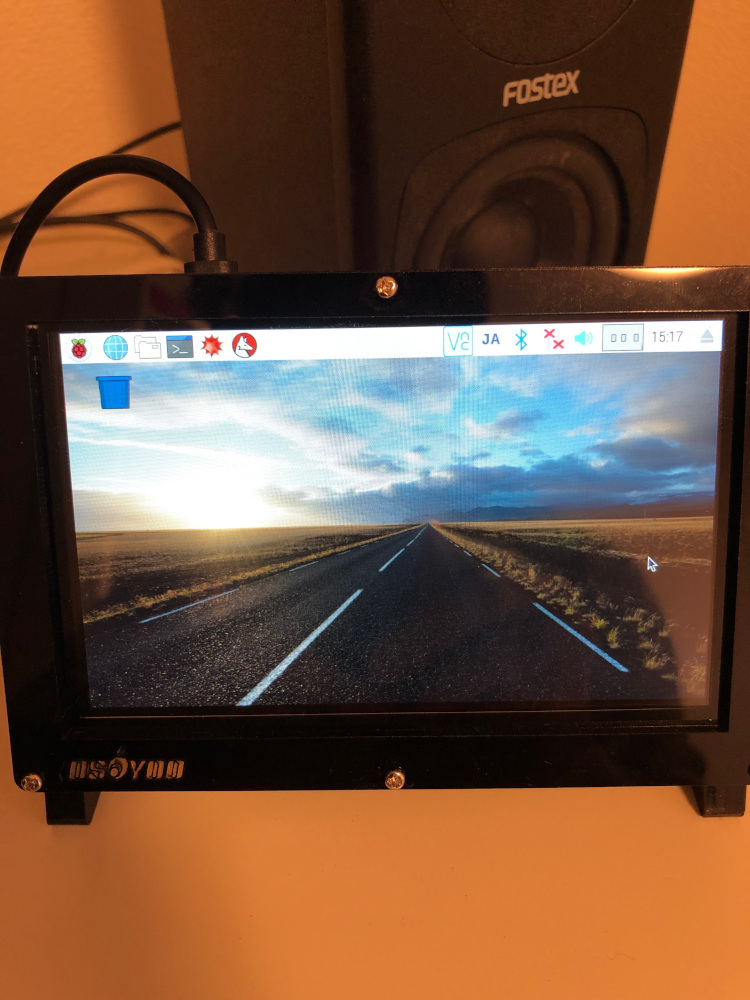
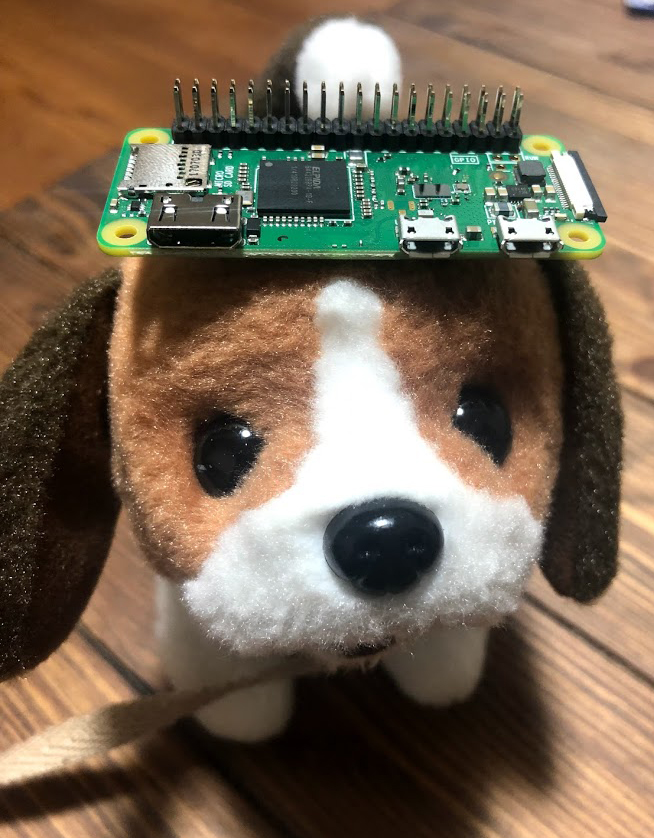
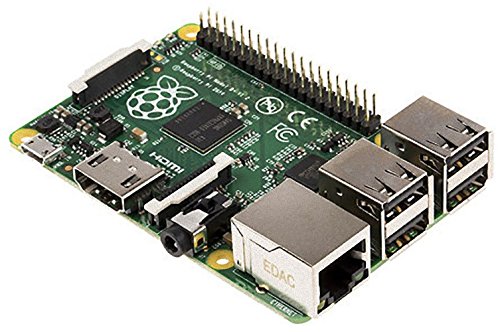
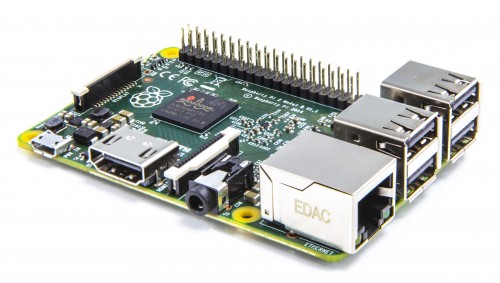
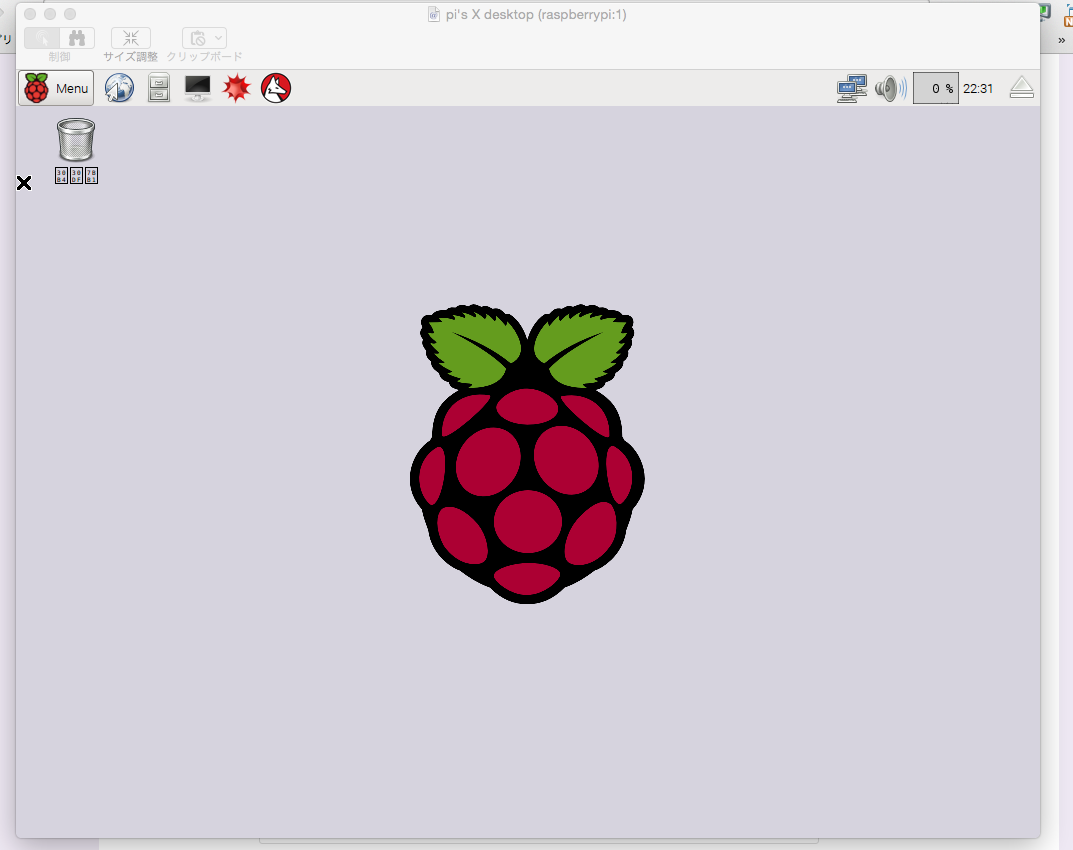
以前の記事で「最新のラズパイを購入したぁ。」的な記事を書かせていただいたのですが、気がつけばこのように、すっかり放置状態となってしまっていました。。
いかぁーん。
ということで、無理矢理にでも活用せねばとw、今回は外からでもアクセスできるようにして、Jenkins サーバーとして使ってみようかと思います。
ラズパイ自体のセットアップ方法は、ネットで調べればいくらでも出てきますので詳細は割愛させていただきますが、ざっくりとコマンドのまとめだけ記載しておきます。
ラズベリーパイのセットアップ
まずはお決まりのアップデートから。
pi@raspberrypi:~ $ sudo apt-get update
pi@raspberrypi:~ $ sudo apt-get upgrade
Jenkins をインストールする
さて、ここからが本題です。
Raspbian 標準のリポジトリでは Jenkins 1 系しかインストールできないので、新たにリポジトリを追加して 2 系をインストールできるようにします。
pi@raspberrypi:~ $ wget -q -O - http://pkg.jenkins-ci.org/debian/jenkins-ci.org.key | sudo apt-key add -
OK

pi@raspberrypi:~ $ sudo sh -c 'echo deb http://pkg.jenkins-ci.org/debian binary/ > /etc/apt/sources.list.d/jenkins.list'
pi@raspberrypi:~ $ sudo apt-get update
pi@raspberrypi:~ $ sudo apt-get install jenkins
これで Jenkins のインストールは完了です。
Jenkins の初期設定をする
すでに Jenkins が起動している状態なので、http://[your raspberrypi's IP]:8080 にアクセスします。
ポートを変えたい場合は、/etc/default/jenkins の HTTP_PORT を変更してください。(変更したら Jenkins の再起動も忘れずに。 sudo service jenkins restart)
初回アクセス時はロックされた状態になっていますので、管理者の初回パスワードを入力して Jenkins を有効化します。
pi@raspberrypi:~ $ sudo cat /var/lib/jenkins/secrets/initialAdminPassword
xxxxxxxxxxxxxx
あとは指示に従って、必要だと思われるプラグインを選んでインストールし、管理者ユーザーを作成すれば、Jenkins を利用できるようになります。
ジョブの移行(おまけ)
すでに別環境で動かしていた Jenkins のジョブを持ってきたい場合は、var/lib/jenkins/jobs を丸ごと転送してしまうのが手っ取り早いです。
sudo scp -r ./jobs pi@192.168.11.19:/var/lib/jenkins/jobs
一旦ホームに置いてから移したい場合はこちら。
sudo scp -r ./jobs pi@192.168.11.19:~
反映後は、下記の URL で安全に再起動しておけば安心かと思います。
http://{JENKINS_HOST}/safeRestart
なお、プラグインのアップデートサイトには下記の URL を設定しておきます。
http://updates.jenkins-ci.org/update-center.json
まとめ
ということで、無事ラズパイが Jenkins サーバーとして生まれ変わりました。放置していた機材が再び動き出すと、なんだか妙に嬉しいものですね。
ではではぁ。またまたぁ。