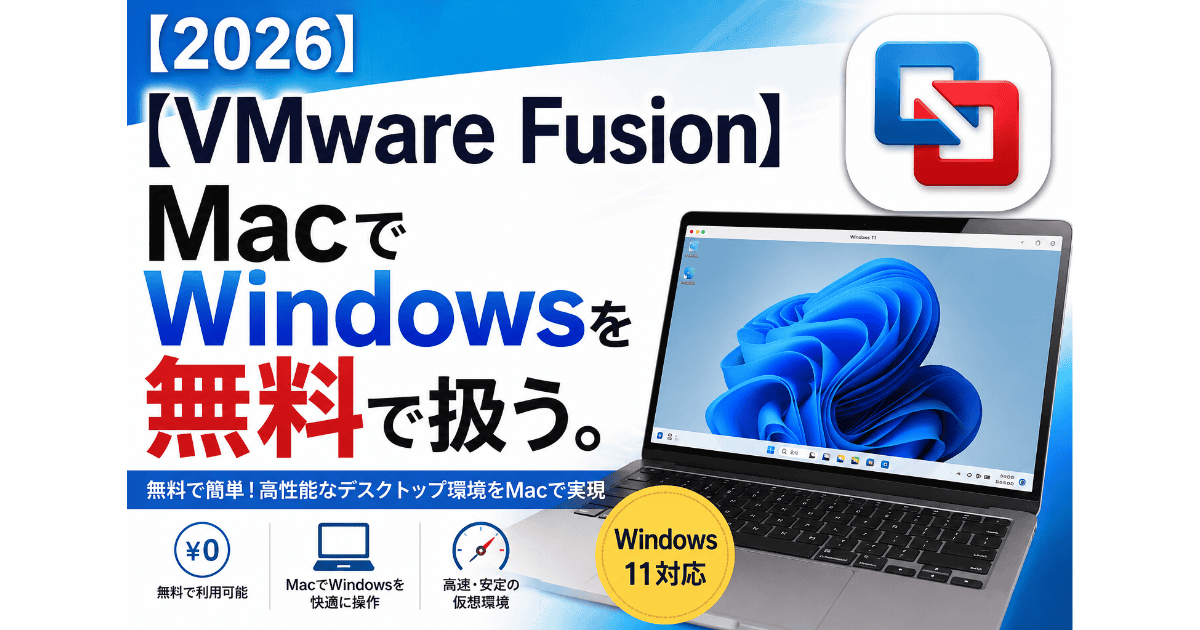
【2026】【VMware Fusion】MacでWindowsを無料で扱う。
2026.07.19
どもです。
これまでMacでWindowsを触るのにParallelsを使っていたのですが、そんなに頻繁に使うわけでもなく、毎年課金が地味に辛い。。なんせ使う頻度のわりに高い。
ということで、無料でどうにかできないものかと探すことに。
まずはUTMを試す
最初に試したのがUTMでした。
UTMは以前から使っていて、Ubuntuなどを動かしていたりします。確かWindowsも以前動かしたなぁと思いつつ、作業を進めていきます。
UTM
ドキュメントはこちら。
さて、UTMへのWindowsインストールを簡単にしてくれる「CrystalFetch」なるものがあるので、まずはこちらをインストールしましょう。
App Store
https://apps.apple.com/jp/app/crystalfetch-iso-downloader/id6454431289?mt=12
GitHubはこちら。
https://github.com/TuringSoftware/CrystalFetch
CrystalFetch.dmgを起動して、appをインストールします。
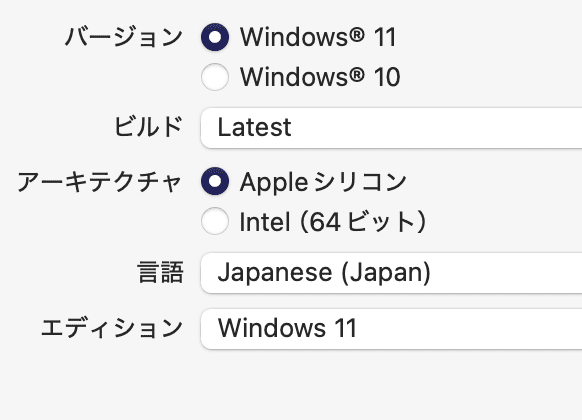
インストールできたら、CrystalFetch.appを起動。設定はそれぞれ次のように選んでいきます。
- Windowsバージョン … 11
- ビルド … Latest
- アーキテクチャ … Appleシリコン
- 言語 … Japanese
- エディション … Windows 11
選び終えたら、ダウンロードボタンをクリック。
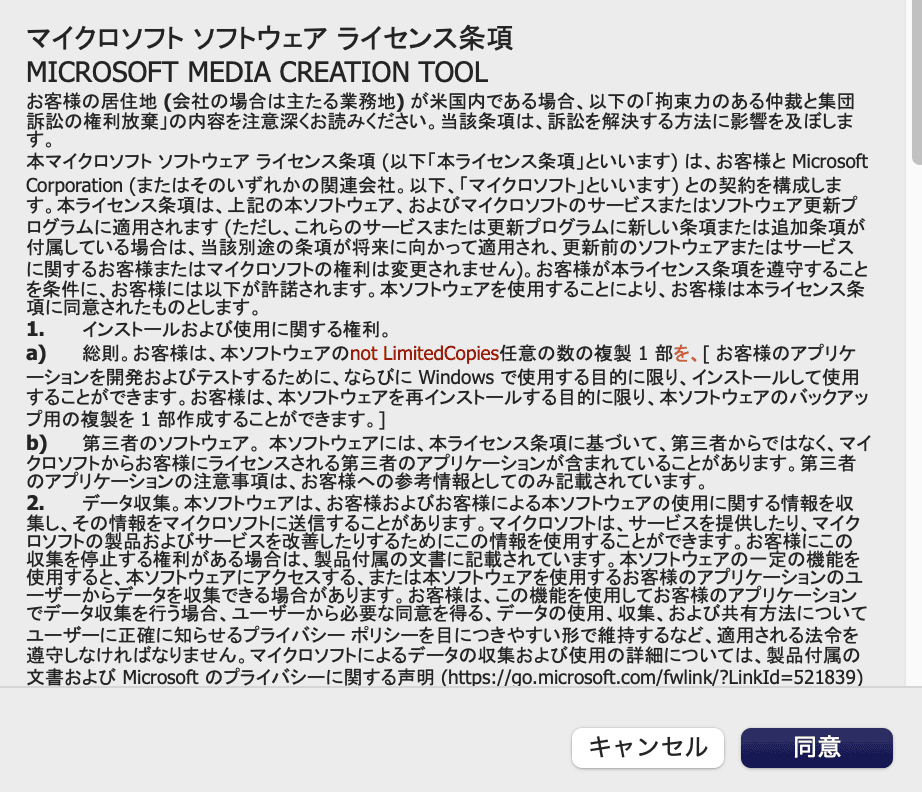
ライセンス条項が表示されるので、同意を押下。
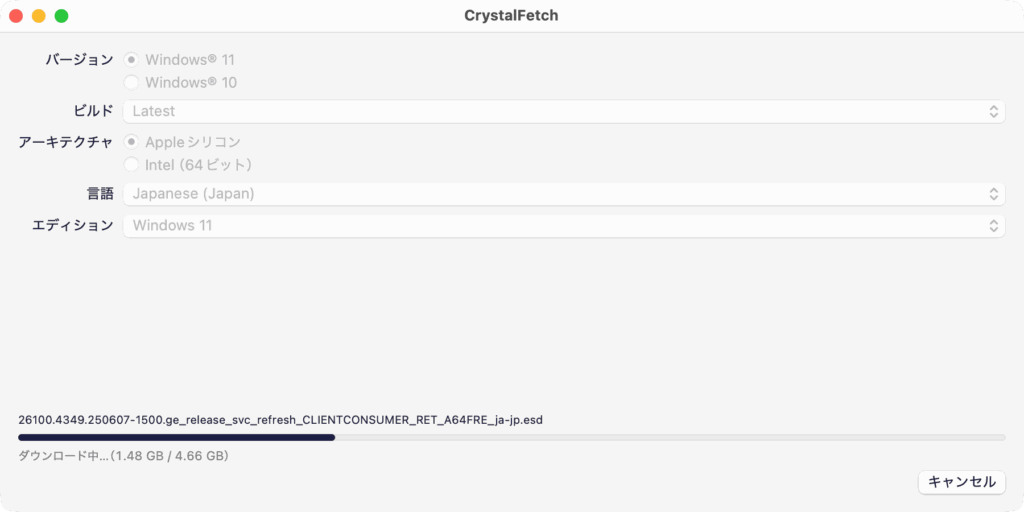
ダウンロードが始まります。完了するまでしばらく待ちましょう。
ダウンロードされるとダイアログが表示されるので、移動ボタンを押下。

これでファイルのダウンロード完了です。
UTM.dmgを起動しインストールしましょう。
インストールしUTM.appを起動したら、UTMにWindowsをインストールし、Windowsの設定をしていきます。
インストール手順等はちょっと割愛させていただきます。ちなみに、インストールが終わるまで結構時間がかかります。
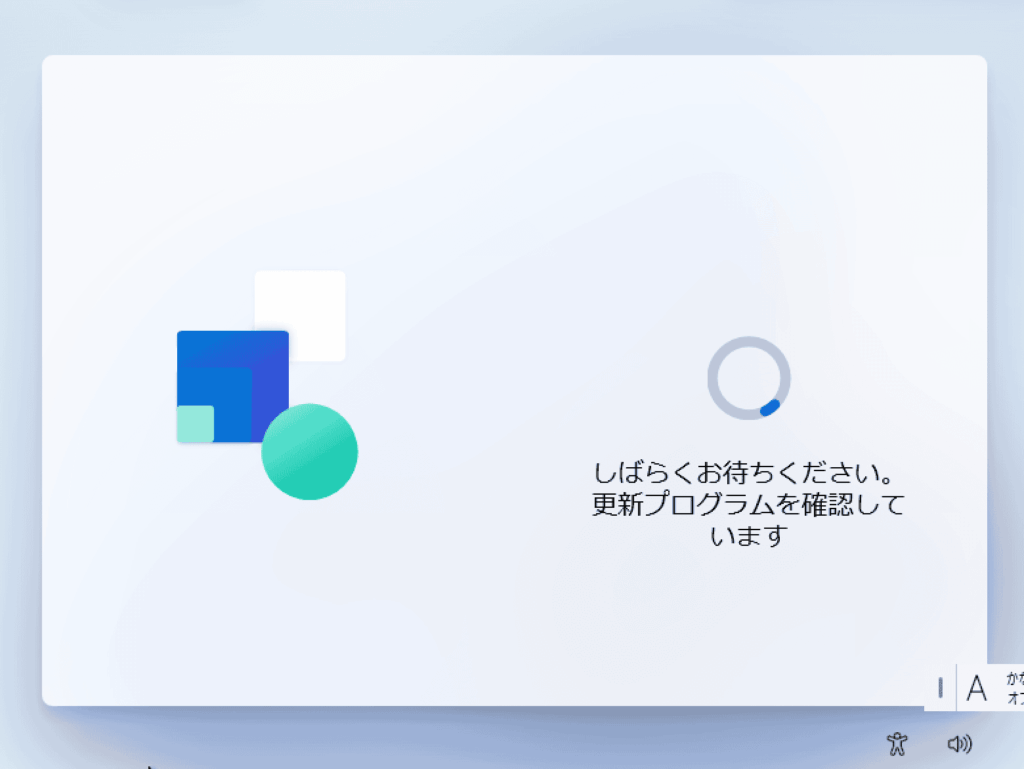
Windows11もインストールし、起動してみるが
……が、やっぱりキビキビ動かない。
しかもUTMでディスプレイをRetinaディスプレイに変更したところ、表示がバグってしまって戻らなくなるという始末。そもそもGPUアクセラレーターが適応されず、CPUのみの処理になっているようで、とにかく重いし自由度もきかない。
なんだか前も同じことをやっていた気がする。。結局まる1日潰してしまいました。反省の意も込めて、こうして記事に残しておきます。
そんな折、なんと VMware Fusion が無償で利用可能になっていることを知ります。
無料になっているのであれば、使おうではないか。ということで、こちらに乗り換えることにしました。
VMware Fusion
まずは Broadcom のアカウントが必要となるので登録しましょう。
https://profile.broadcom.com/web/registration
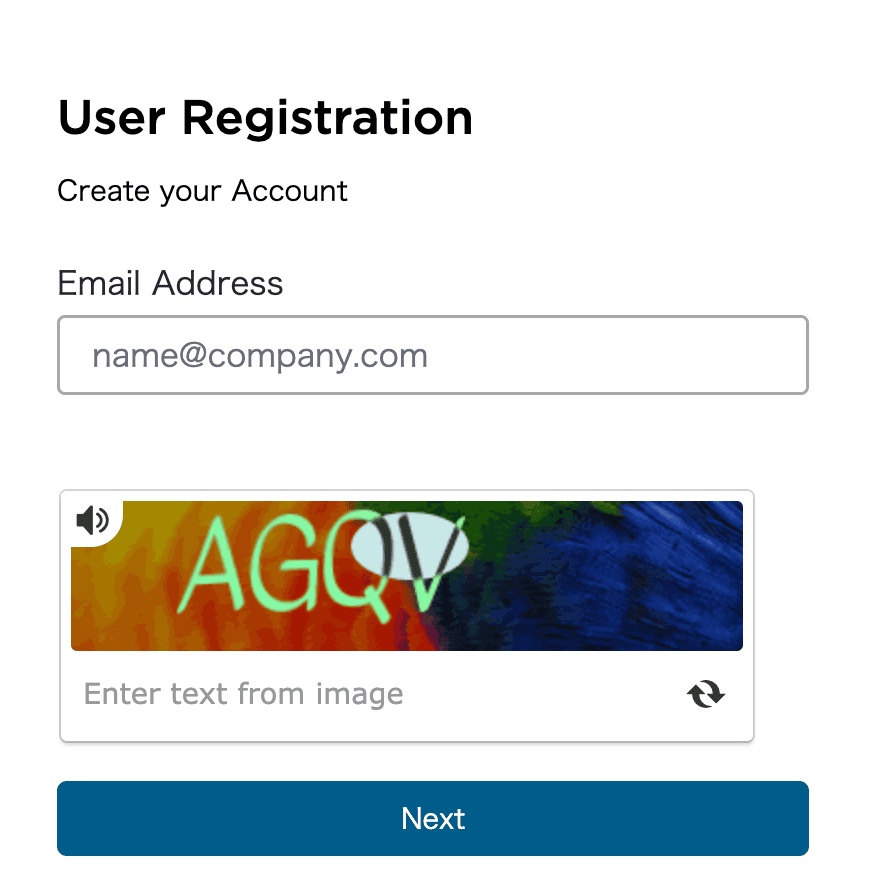
登録したメールアドレスに認証コードが届くので、認証後、アカウント登録に必要な情報を入力していきます。
登録が済んだら、Usernameの欄にメールアドレスを入力してログイン。
https://access.broadcom.com/default/ui/v1/signin/
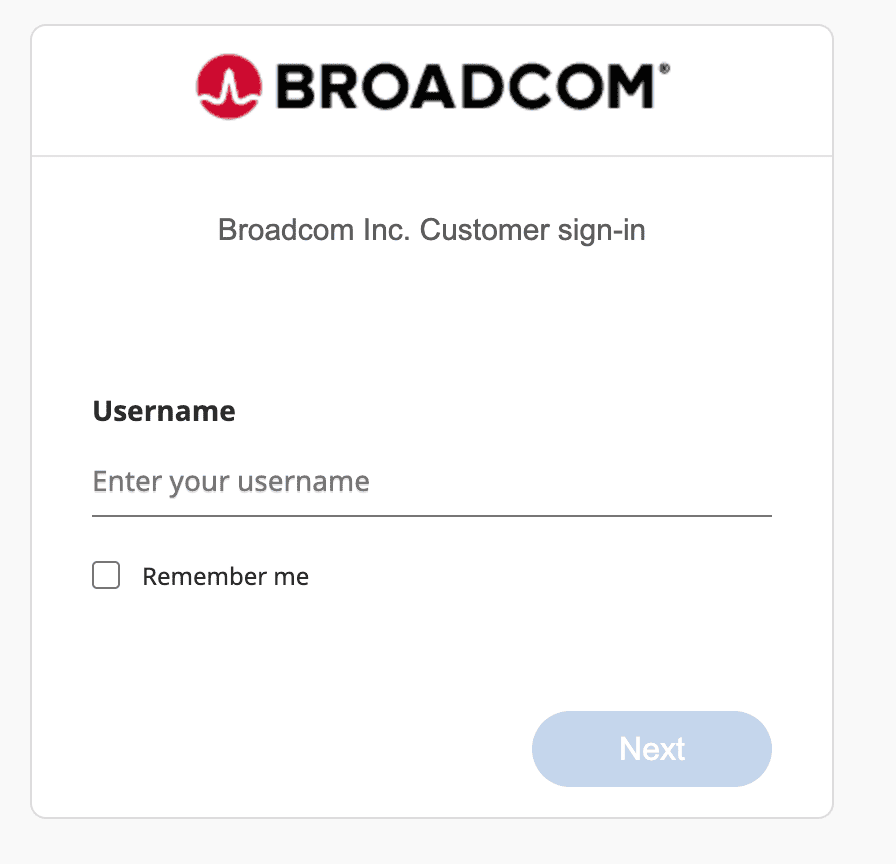
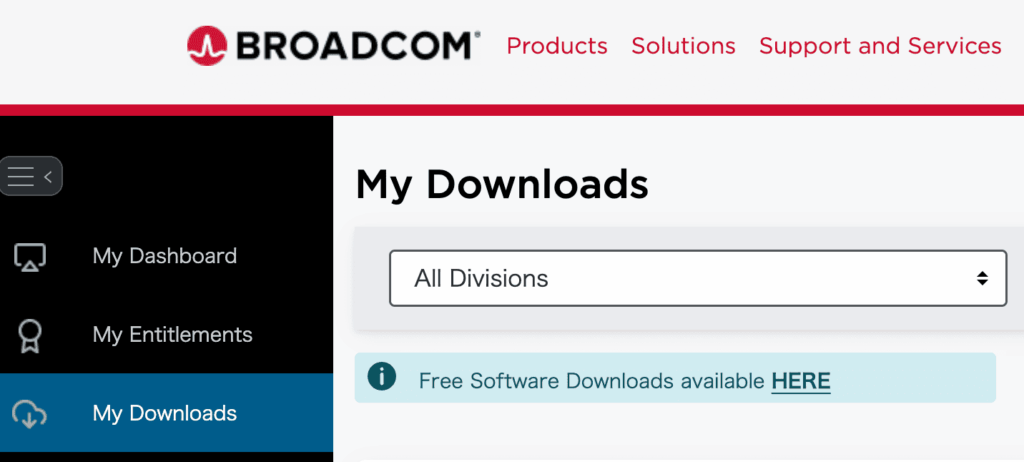
ダッシュボードの「My Downloads」にある「Free Software Downloads available HERE」の、HEREのリンクを押下します。
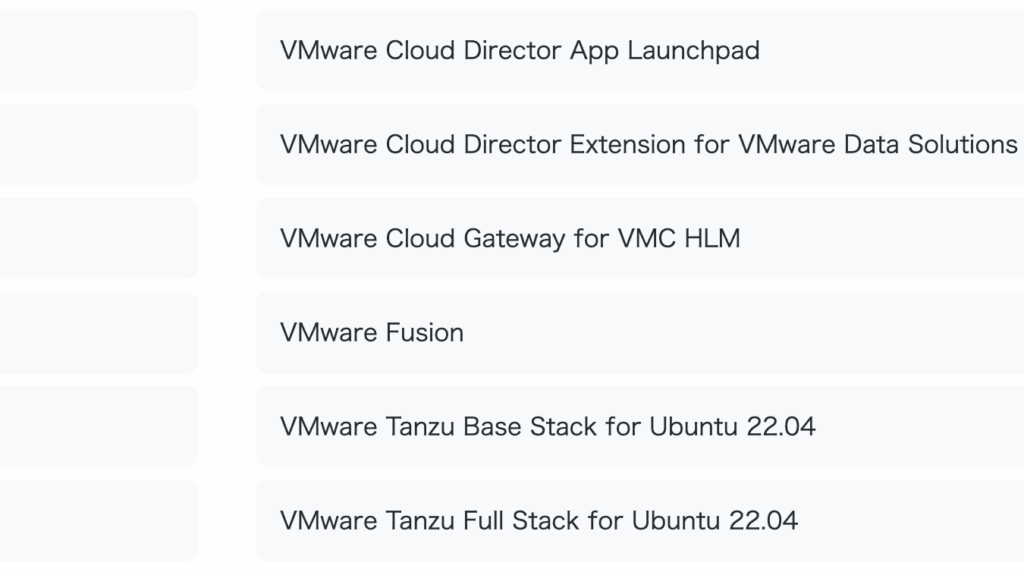
すると、フリーでダウンロードできるソフトウェアの一覧が表示されます。そこに「VMware Fusion」があるので選択。
続いてバージョンを選択します。
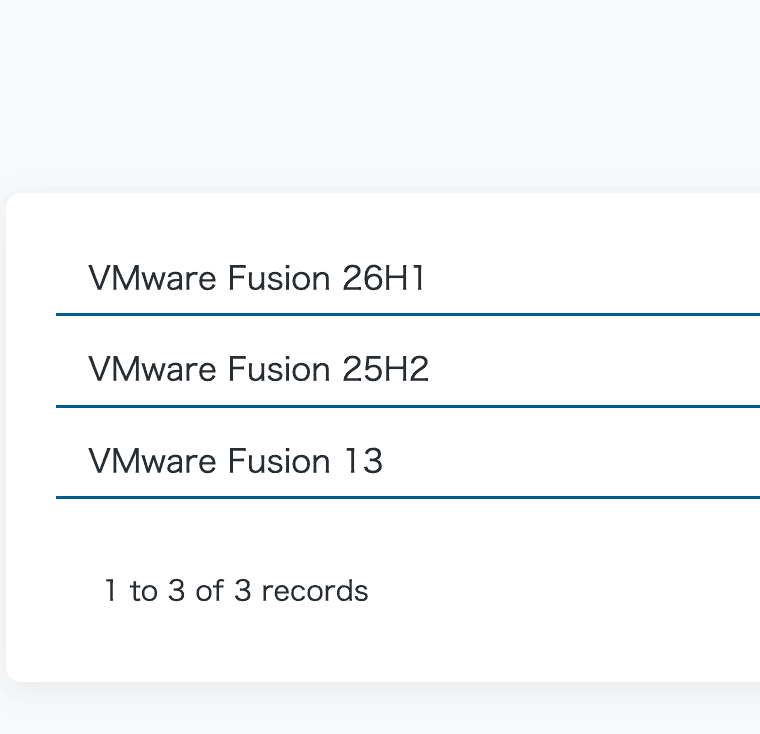
……これが非常に分かりにくい。サイトそのものも非常に使いにくいんですよね。。
ということで、1発でたどり着けるようリンクを貼っておきます。
https://support.broadcom.com/group/ecx/productdownloads?subfamily=VMware%20Fusion&freeDownloads=true
ダウンロードできたら、いよいよインストールです。
インストール
ダウンロードしたVMware Fusionのdmgファイルを起動し、ダブルクリックでインストールを開始します。
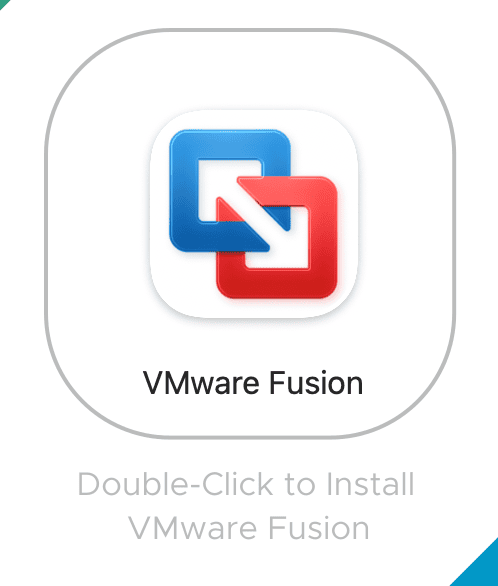
その後、たくさん指示が出てくるので、その指示どおりに許可を押していきます。ライセンスキーは持っていないので、個人ライセンス使用を選択。アクセシビリティの設定などもあるので、許可していきましょう。
仮想マシンの作成
インストール用のISOファイルも持っていない、Windowsのライセンスプロダクトキーもない、という状態のままインストールを進めていきます。
まずは「MicrosoftからWindowsを取得」をクリック。
- Windows Edition は Professional
- Language は Japanese
を選択すると、Windowsのダウンロードが始まります。
途中、暗号化のためのパスワード作成があるので設定。メモリは取り敢えず4GBにしておきます(後から変更可能)。
終了を押し、仮想マシン名を入力。特に変更がなければ、そのまま終了でOKです。
Windowsの初期設定
VMware Fusionが再起動され、Windowsが起動します。
「Press any key to boot from CD or DVD…」が表示されたら、なにかのキーを入力してください。数秒間で切り替わってしまうので、早めに。
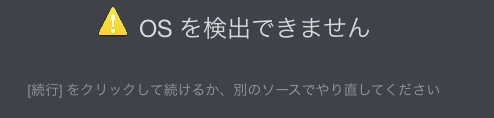
さて、ここでネットワークで躓きました。
回避策として行ったのが、
shift+f10 を押して、出てきたコマンドプロンプトに .\oobe\bypassnro.cmd と入力します。
このコマンドを入力することで、ネットワークなしで起動できるようになります。
そのあと、VMware Toolsをインストールすることでネットワーク接続が可能になります。これで解決。
GPUがちゃんと使われているので表示もサクサク。
ストレスなく、満足度高いです。しかも無料だし。
と、ざっくりした説明でしたが、VMware FusionでWindows11を動かした備忘録でした。
ではではぁ。
またまたぁ。