vaio s11にUbuntuをインストール
2019.12.09
この記事は最終更新日から1年以上が経過しています。
どもです。
前回、「軽量モバイルノートPCを探し求めた日々」ということで、最終的にメルカリで VAIO S11 を購入した、という記事を書かせていただきました。
ということで、今回はその VAIO S11 に Ubuntu 18.04 を入れて、Windows とのデュアルブート環境を作ってみた、という作業記録をまとめた形になります。開発用のモバイル機として活用せねばとw
まずは開封 〜 Windows の状態を確認
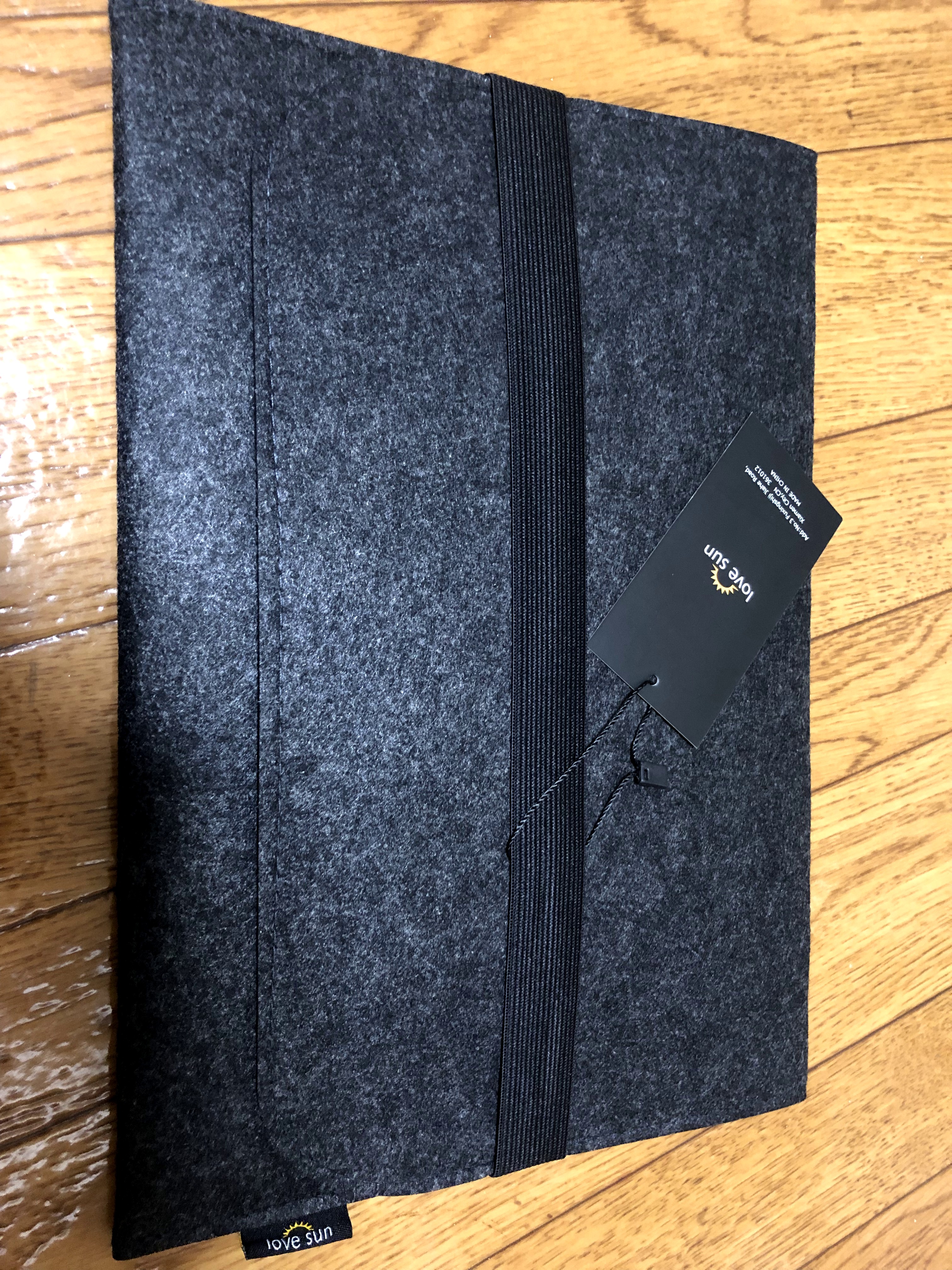
本体と一緒に、持ち運び用にフェルトのスリーブケースも用意しました。いい感じ。
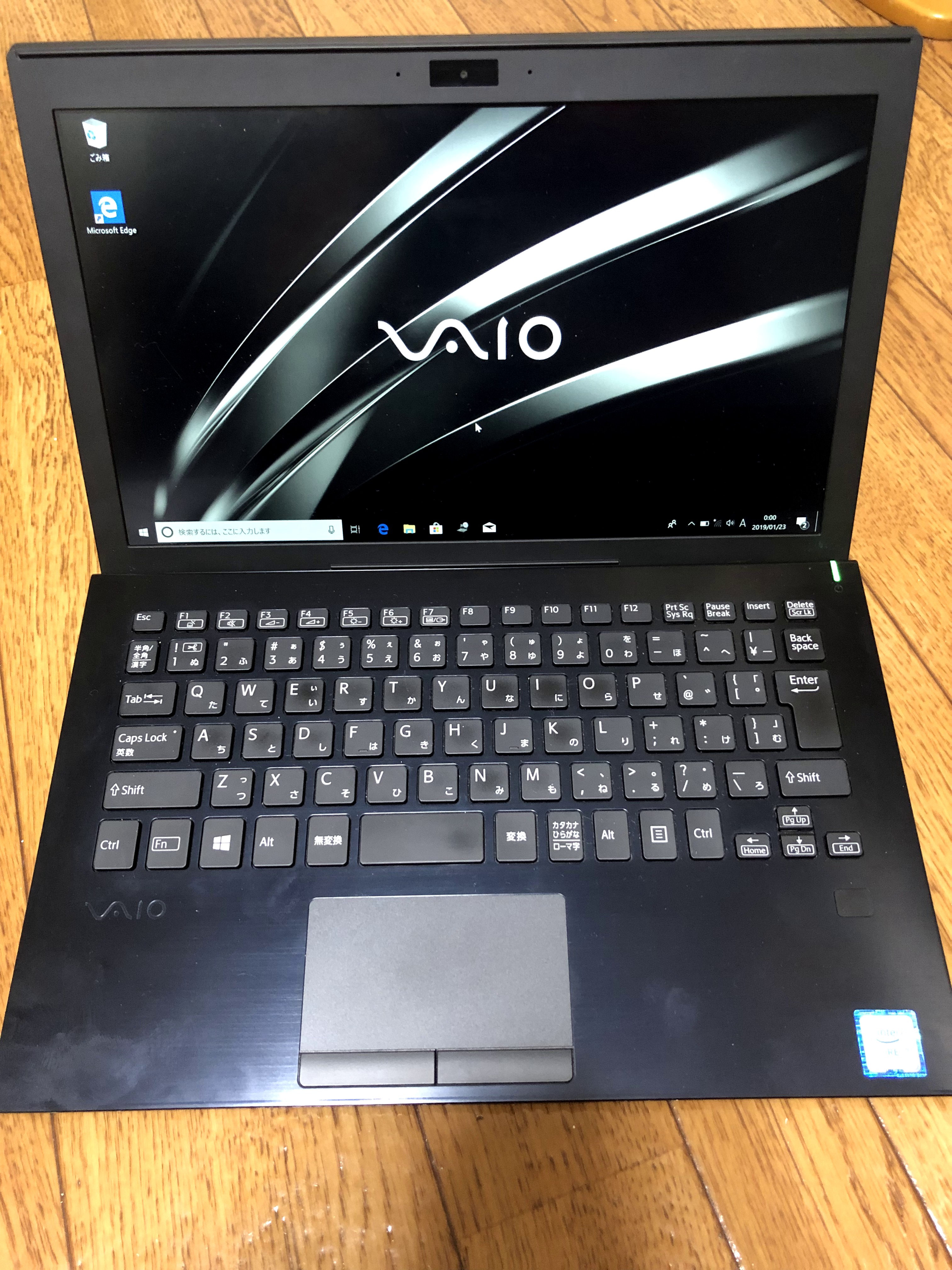
こちらが今回の主役、VAIO S11。中古ですが状態もよく、まずは購入時のまま Windows 10 が起動します。日本語配列のキーボードに、おなじみの VAIO ロゴ。胸アツですね。
下準備:Windows 側でパーティションを縮小しておく
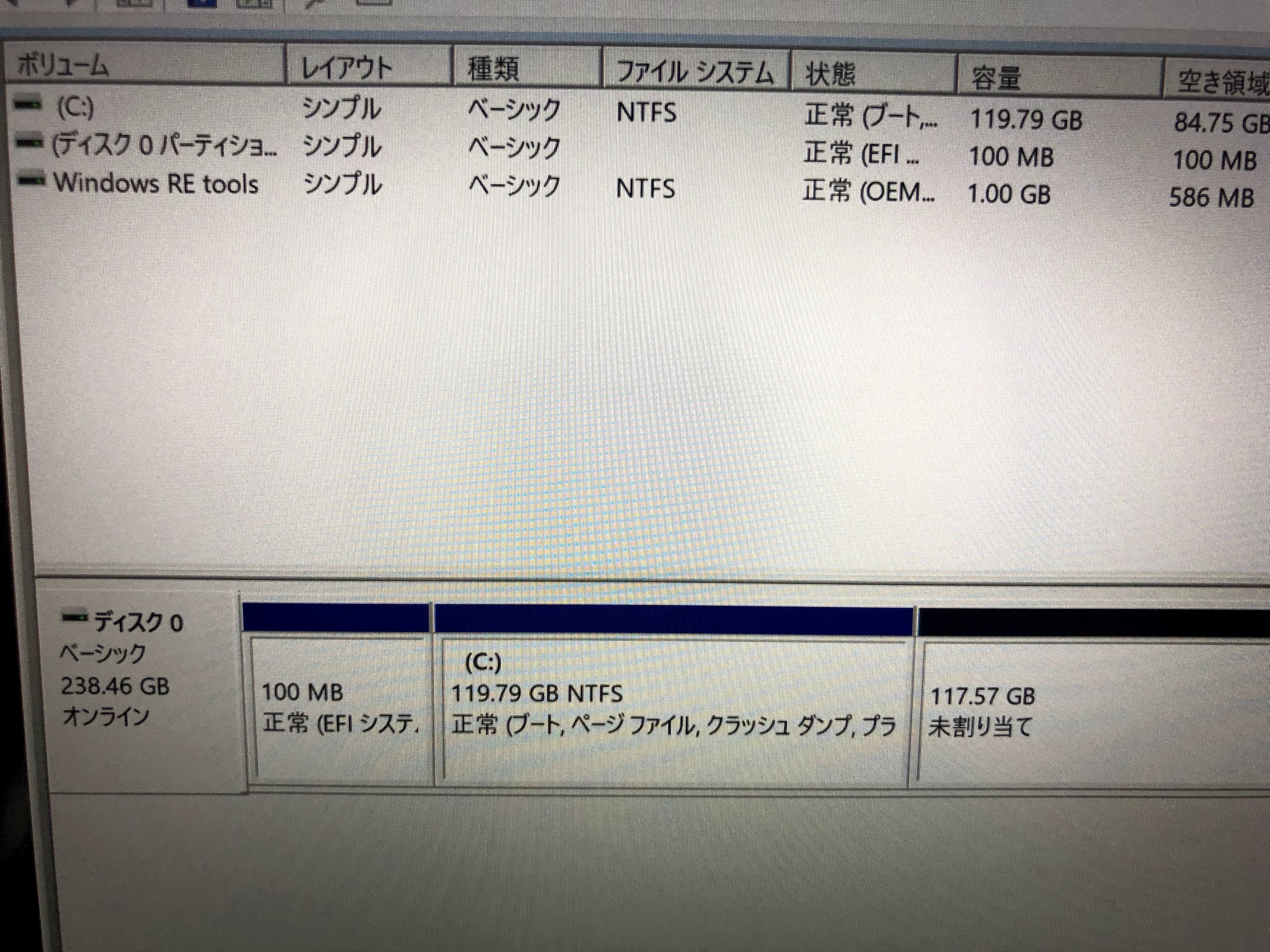
Windows は残したまま、空いた領域に Ubuntu を入れたいので、まずは Windows の「ディスクの管理」で C: ドライブを縮小して、未割り当ての領域を作っておきます。
SSD は 256GB(実質 238GB ほど)。C: を縮小して、100GB ちょっとの未割り当て領域を確保した状態がこちらです。
EasyBCD でブート構成をバックアップ
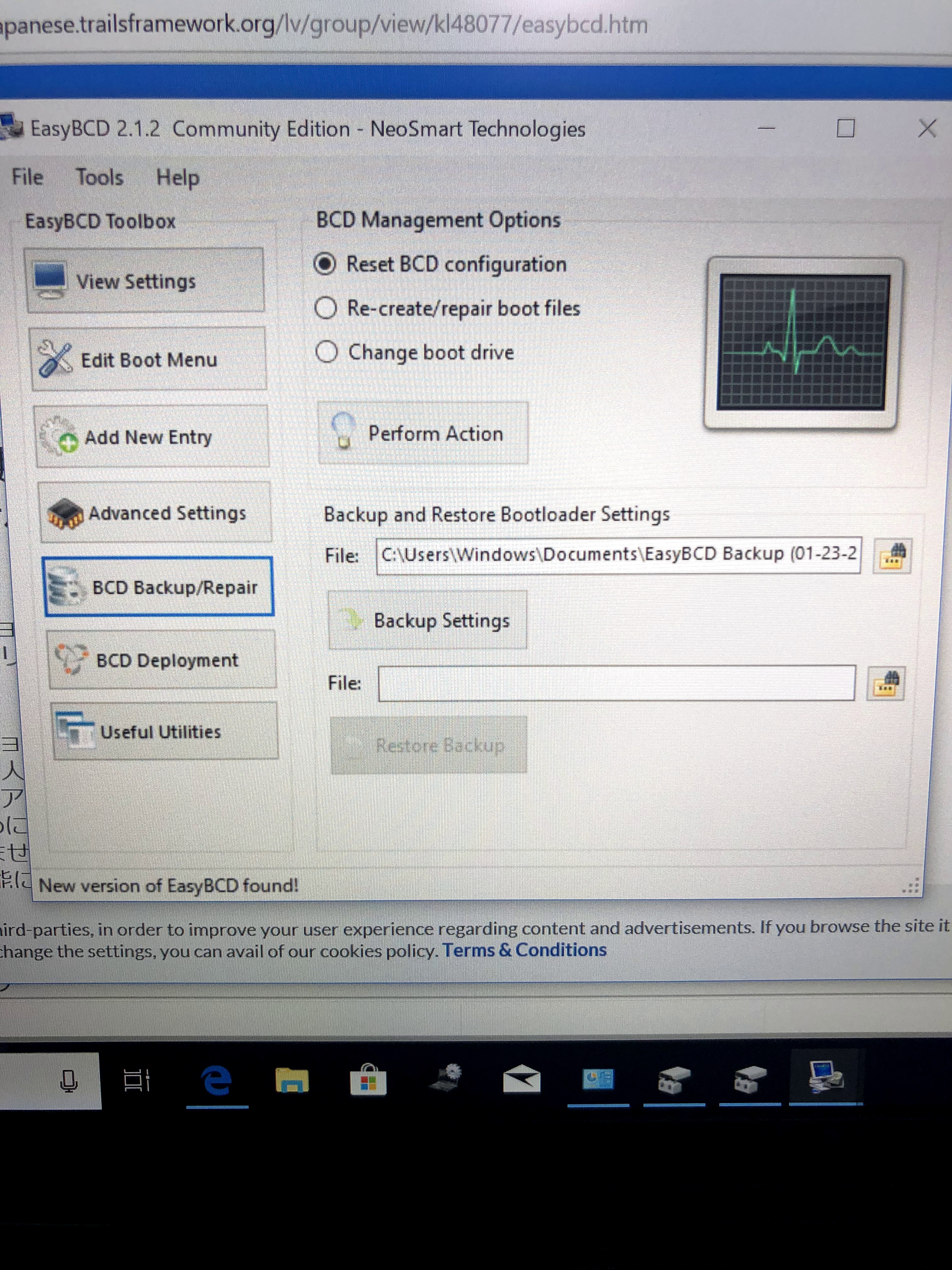
このあとブートローダまわりをいじることになるので、念のため EasyBCD(2.1.2 Community Edition)で、現在のブート構成(BCD)のバックアップを取っておきました。万が一のときに戻せるようにしておくと安心かと思います。
Rufus で Ubuntu 18.04 の起動USBを作る
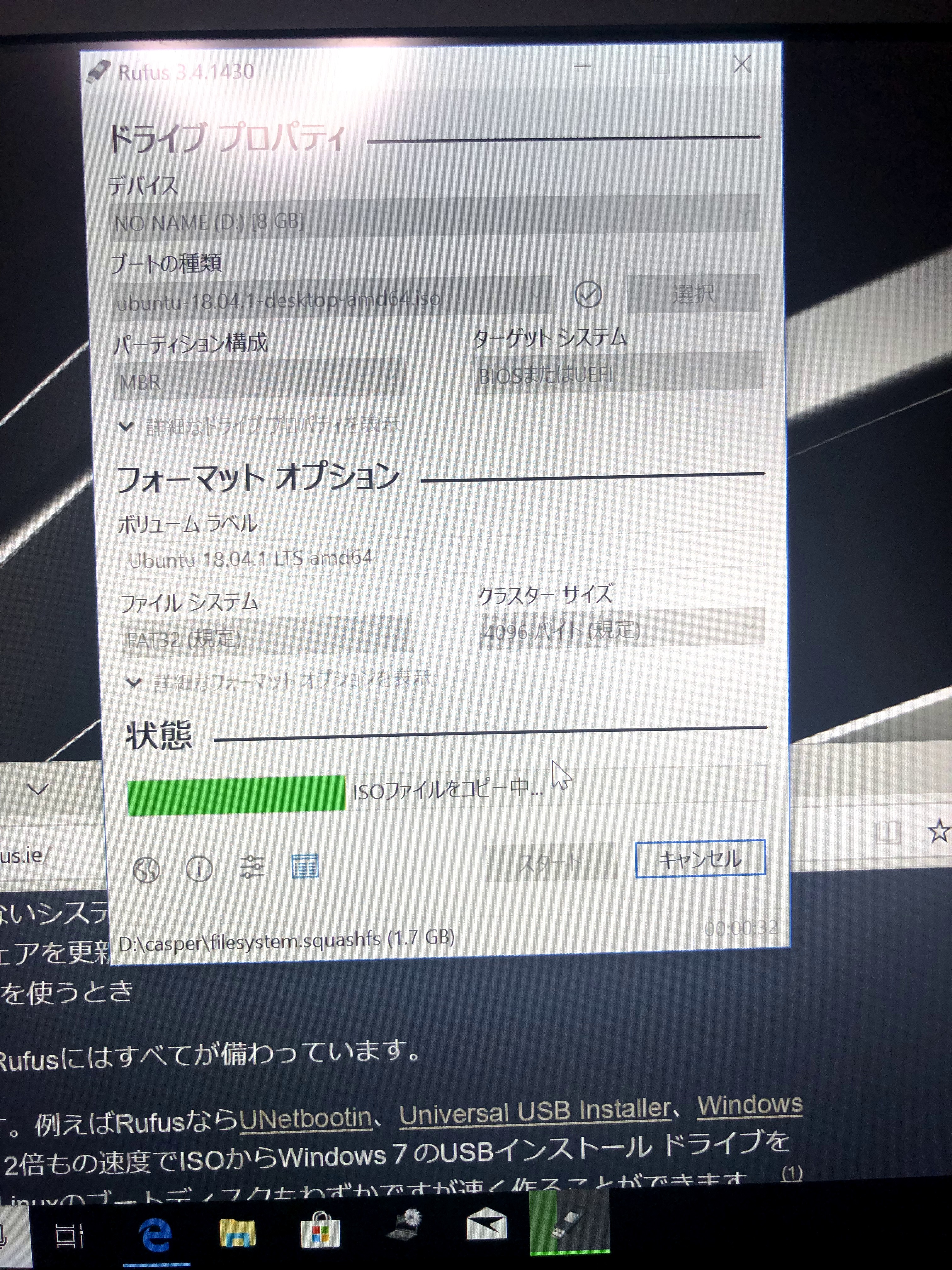
続いて、インストール用の起動USBを作成します。今回は Rufus(3.4)を使いました。あらかじめダウンロードしておいた ubuntu-18.04.1-desktop-amd64.iso を選んで、USBメモリへ書き込みます。
VAIO のレスキューモードからUSB起動
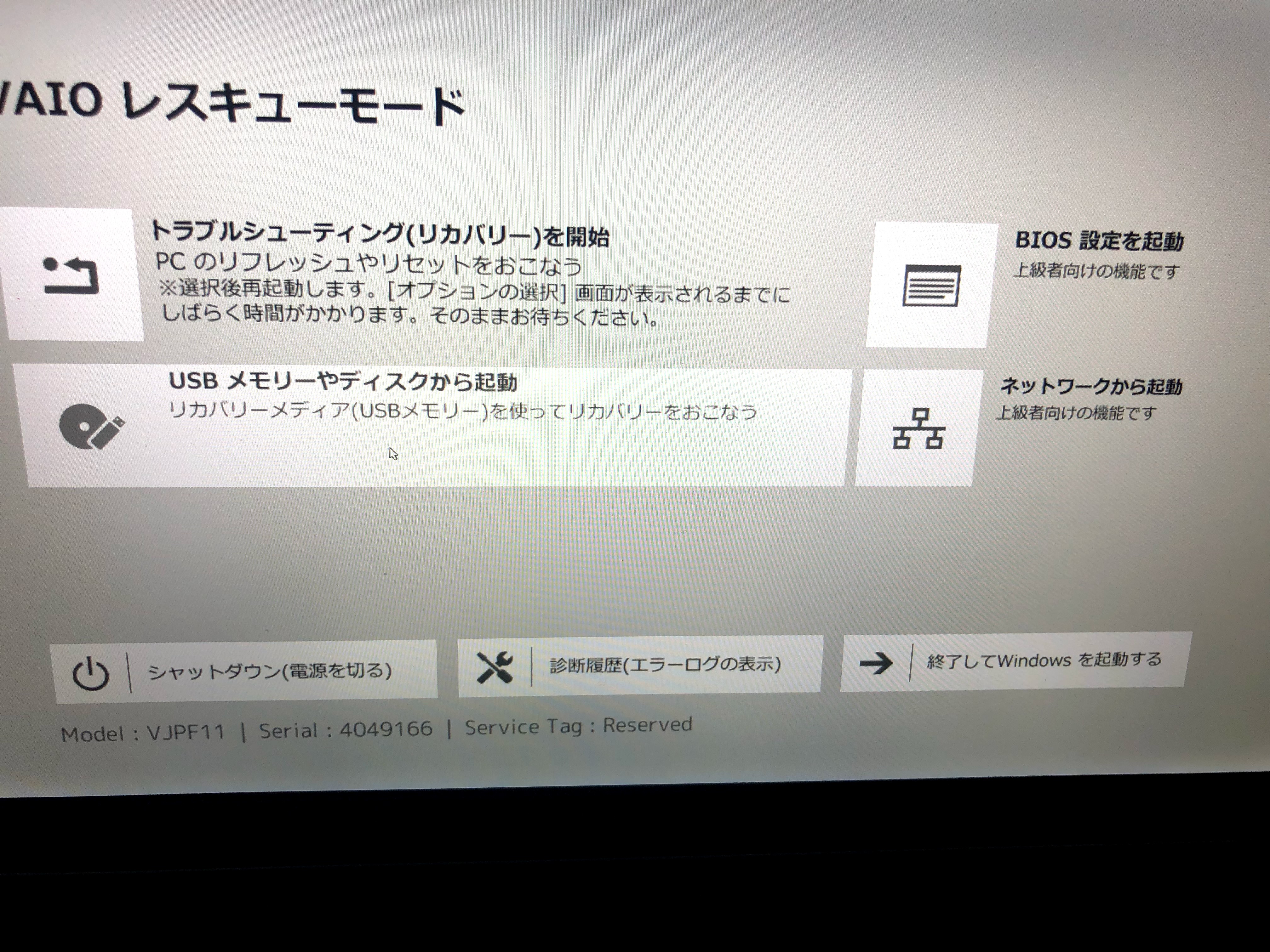
起動USBができたら、いよいよそこから起動します。VAIO は電源まわりの ASSIST ボタンから「VAIO レスキューモード」に入れるので、ここで「USB メモリーやディスクから起動」を選びます。(モデルは VJPF11 でした。)
USBから起動すると、おなじみの紫色の ubuntu ロゴが。この起動を待っている時間、なんだかんだで一番ドキドキするんですよね。
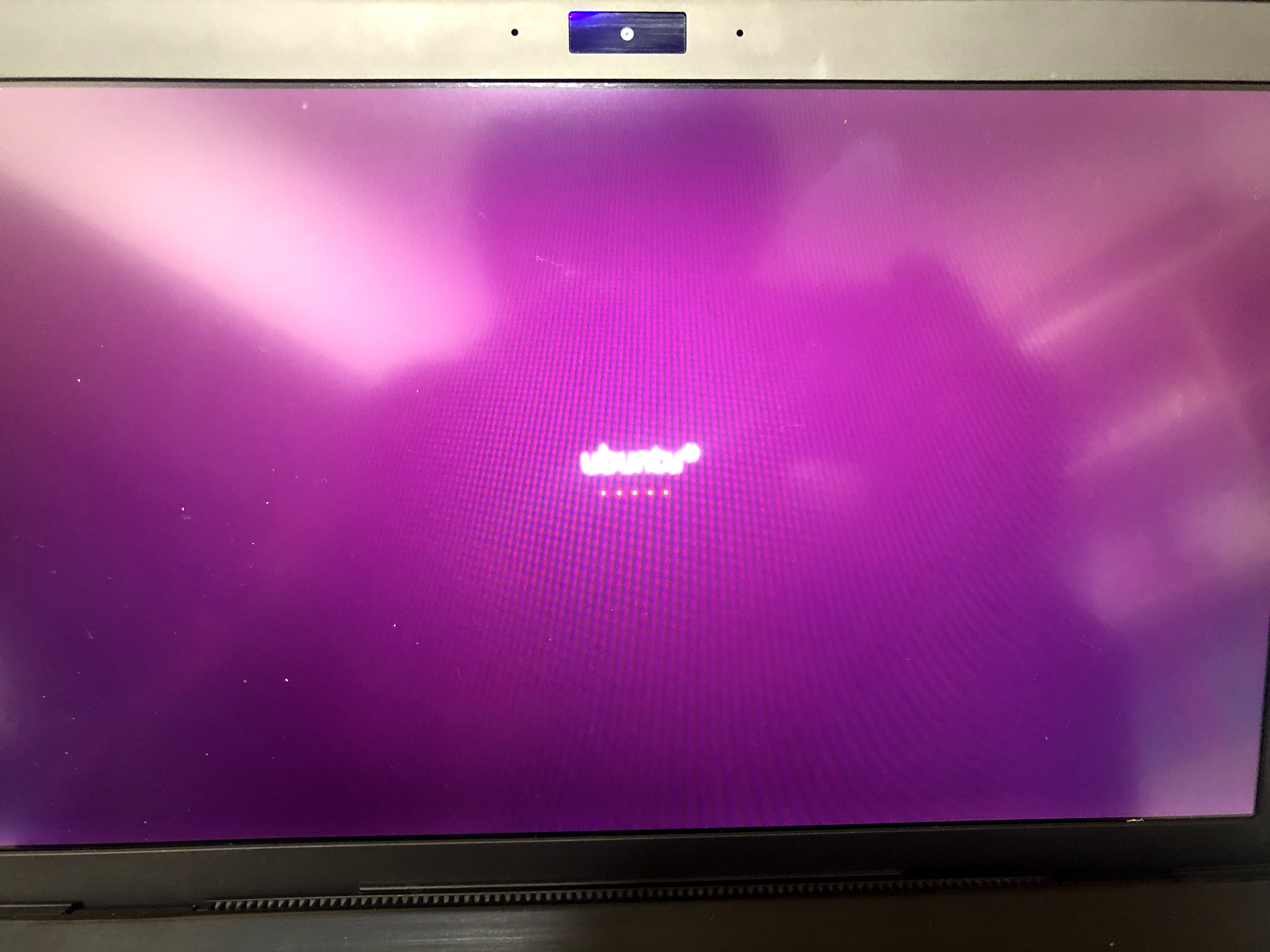
Ubuntu のインストール
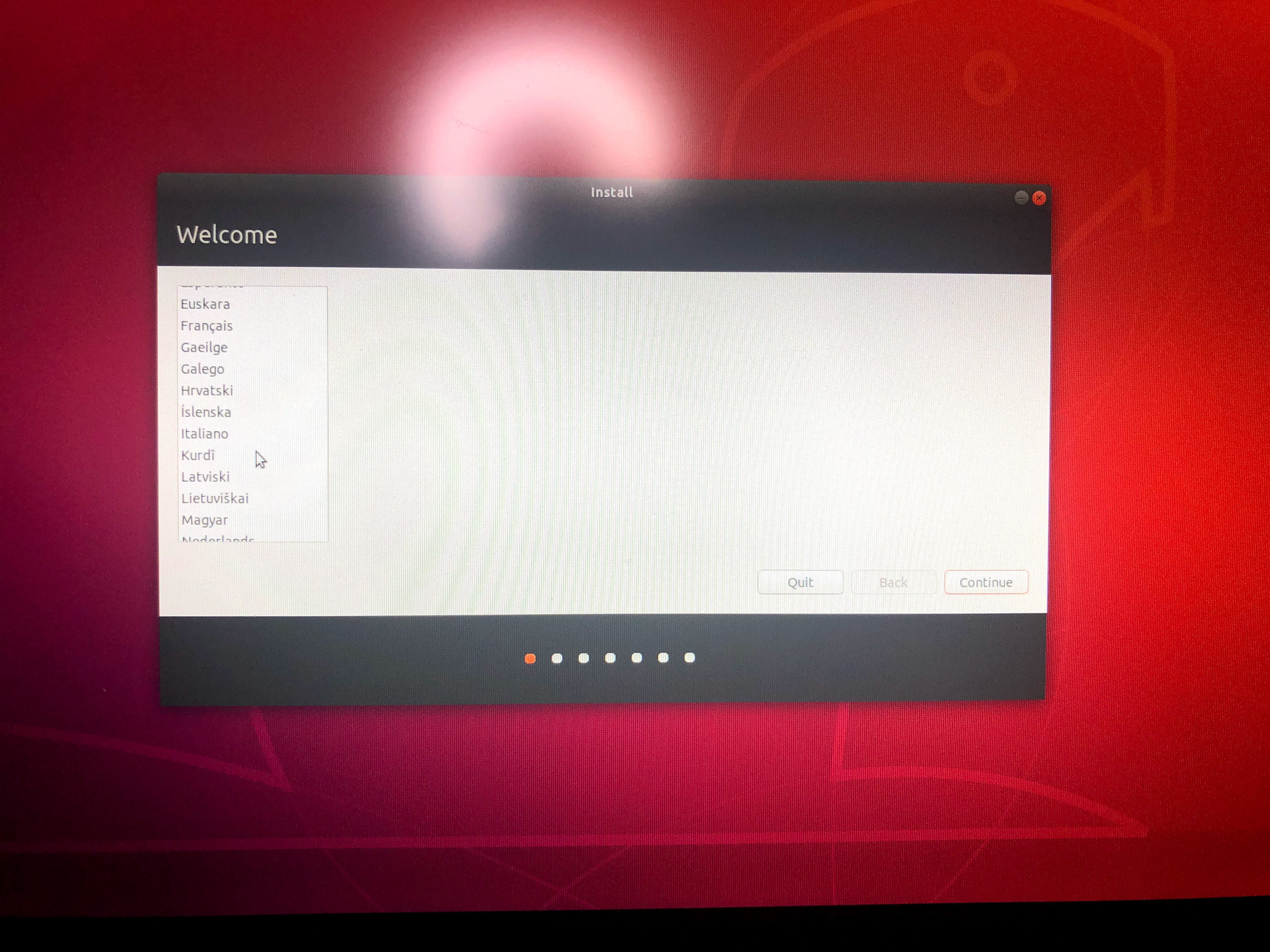
無事に起動すると、Ubuntu のインストーラが立ち上がります。まずは言語の選択から。
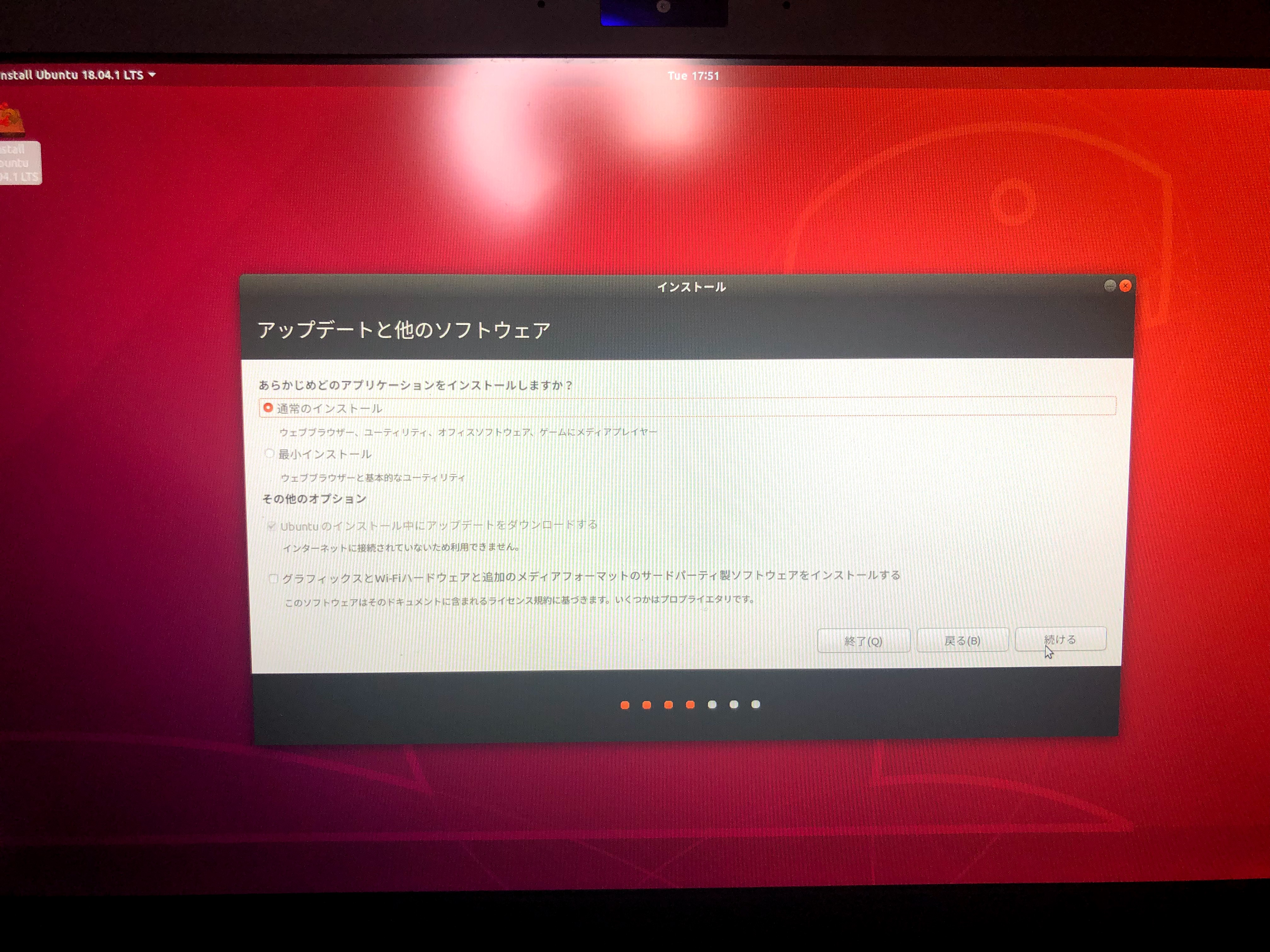
続いて「アップデートと他のソフトウェア」。ここは 通常のインストールを選んで進めます。
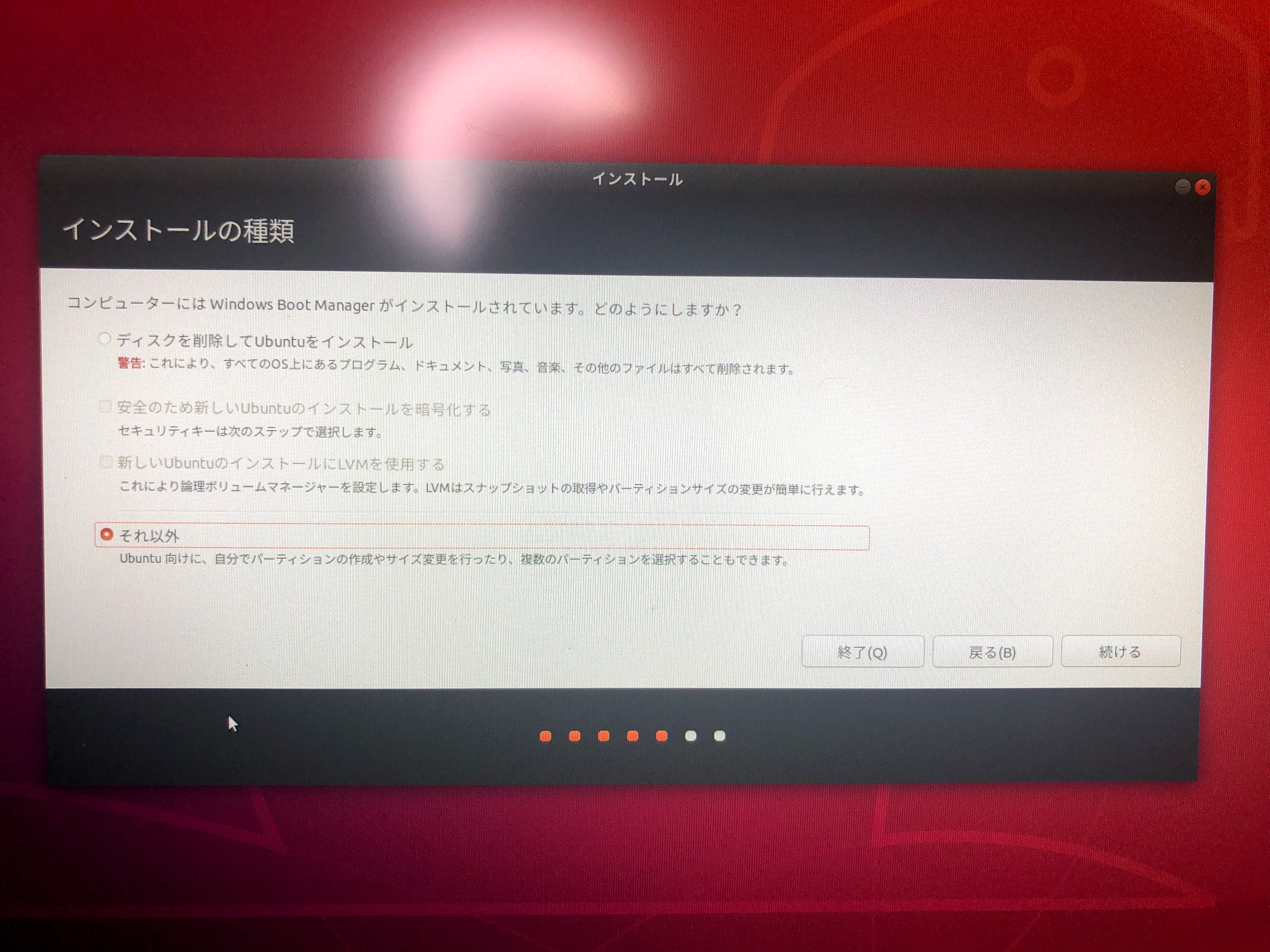
そして大事なのが「インストールの種類」。すでに Windows Boot Manager が入っている旨が表示されます。Windows を残してデュアルブートにしたいので、ここでは一番下の 「それ以外」(手動でパーティションを設定するモード)を選びます。
パーティションを切る
手動モードに入ると、現在のパーティション構成が表示されます。/dev/sda1(EFI / Windows Boot Manager)や Windows の NTFS 領域はそのまま残し、先ほど Windows 側で空けておいた未割り当ての領域に Ubuntu 用のパーティションを作っていきます。
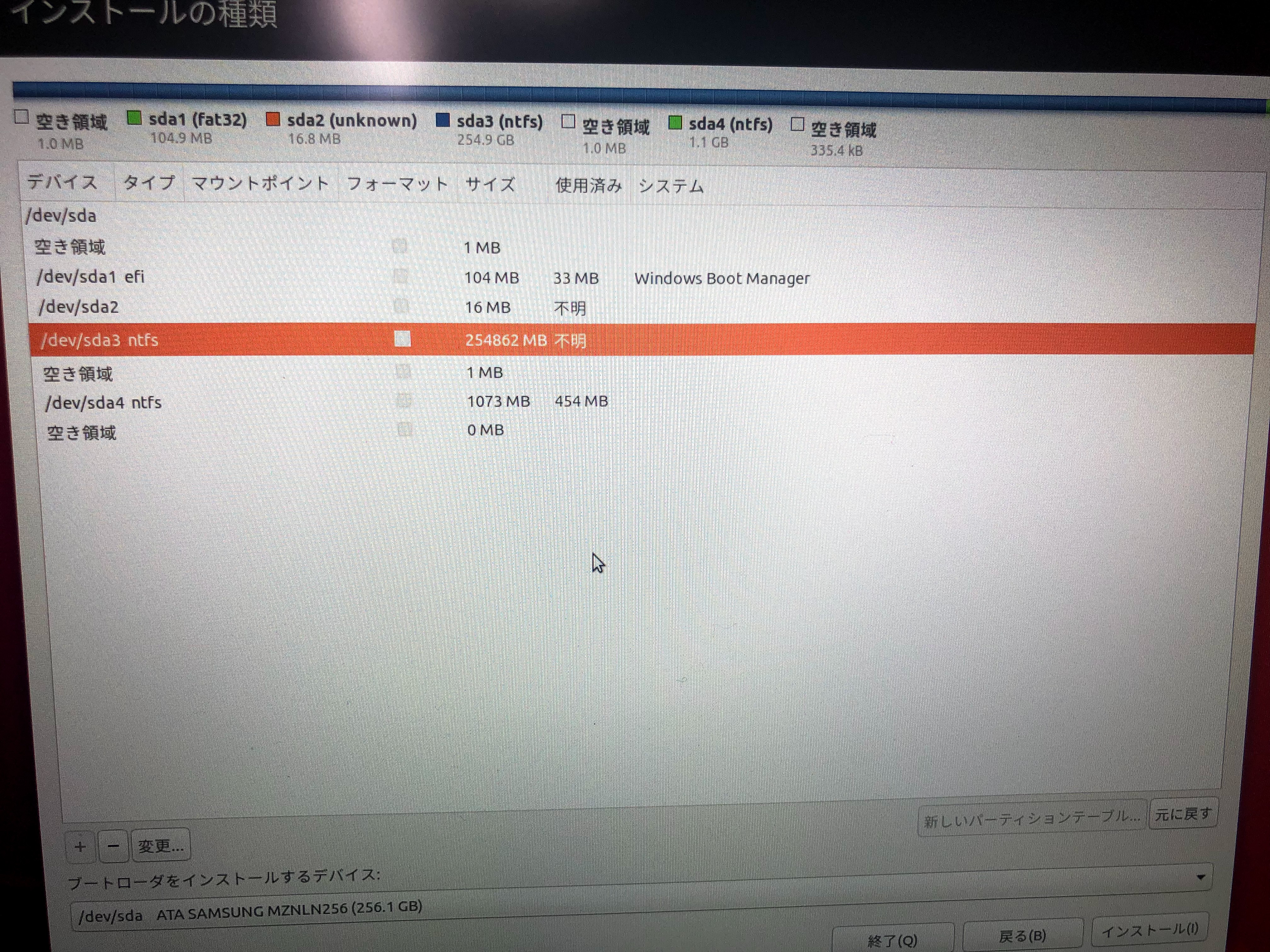
空き領域を選んで「+」から新しいパーティションを作成。利用方法は ext4 ジャーナリングファイルシステムです。
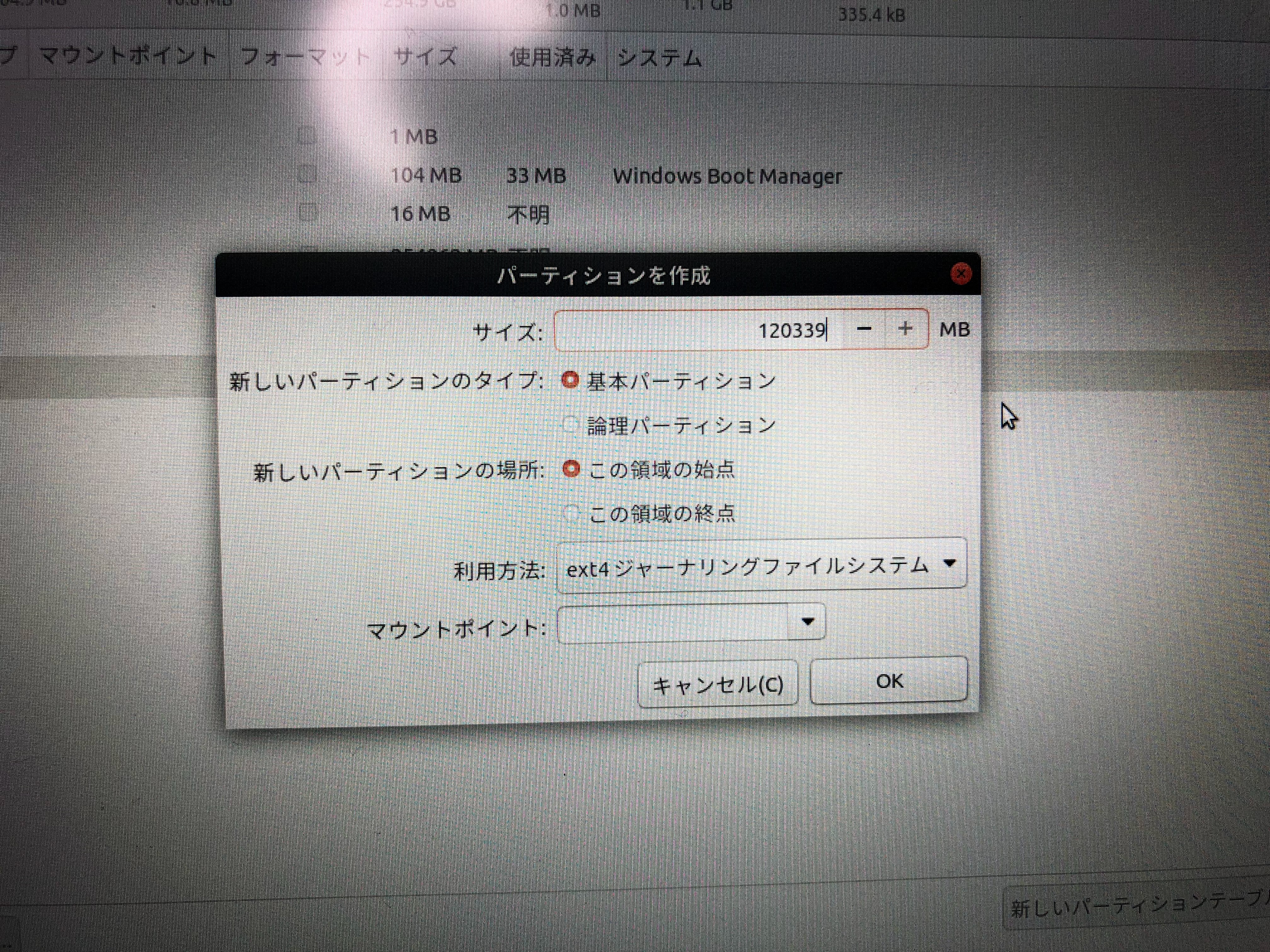
マウントポイントに /(ルート)を指定して、システム用の領域を確保します。
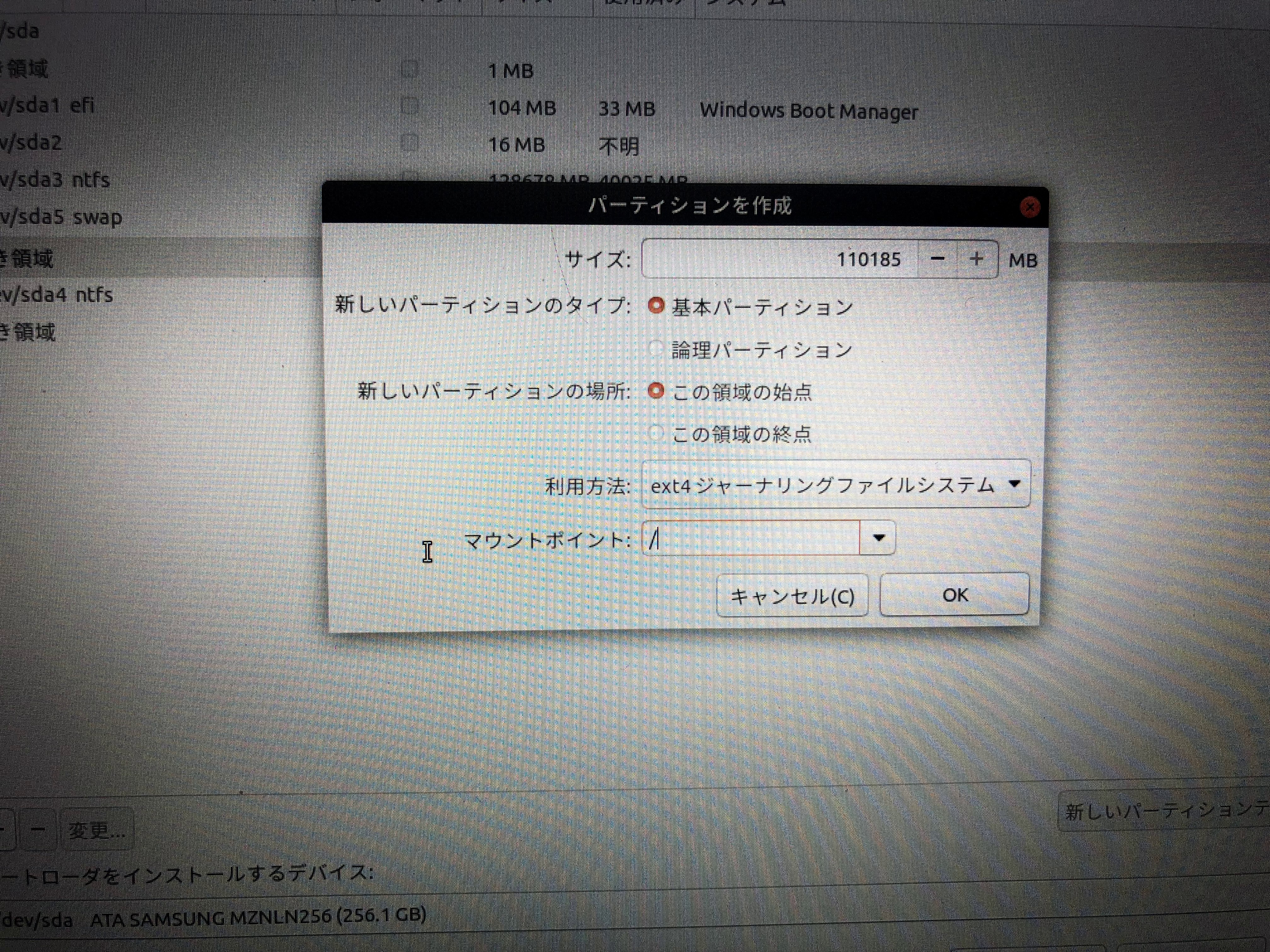
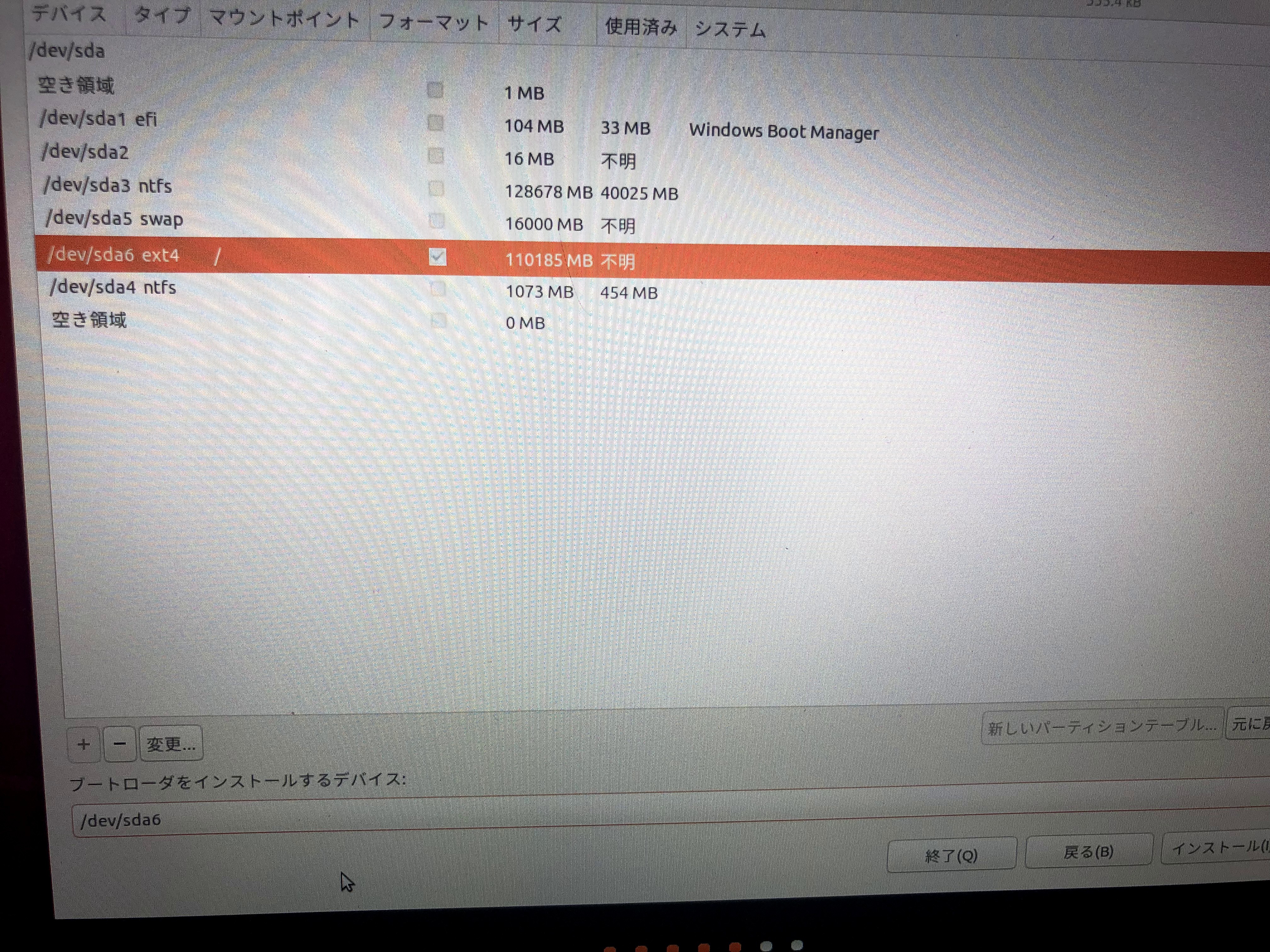
最終的に、スワップ領域(swap, 16GB ほど)と、ルート /(ext4, 100GB ほど)を作成した状態がこちら。Windows の領域(sda3 の NTFS)はちゃんと残っています。あとはブートローダのインストール先を指定して、インストールを実行します。
インストール完了、Ubuntu 起動!
しばらく待つと、無事インストール完了。Ubuntu が起動しました。起動後はまず「ソフトウェアの更新」で各種アップデートをかけておきます。
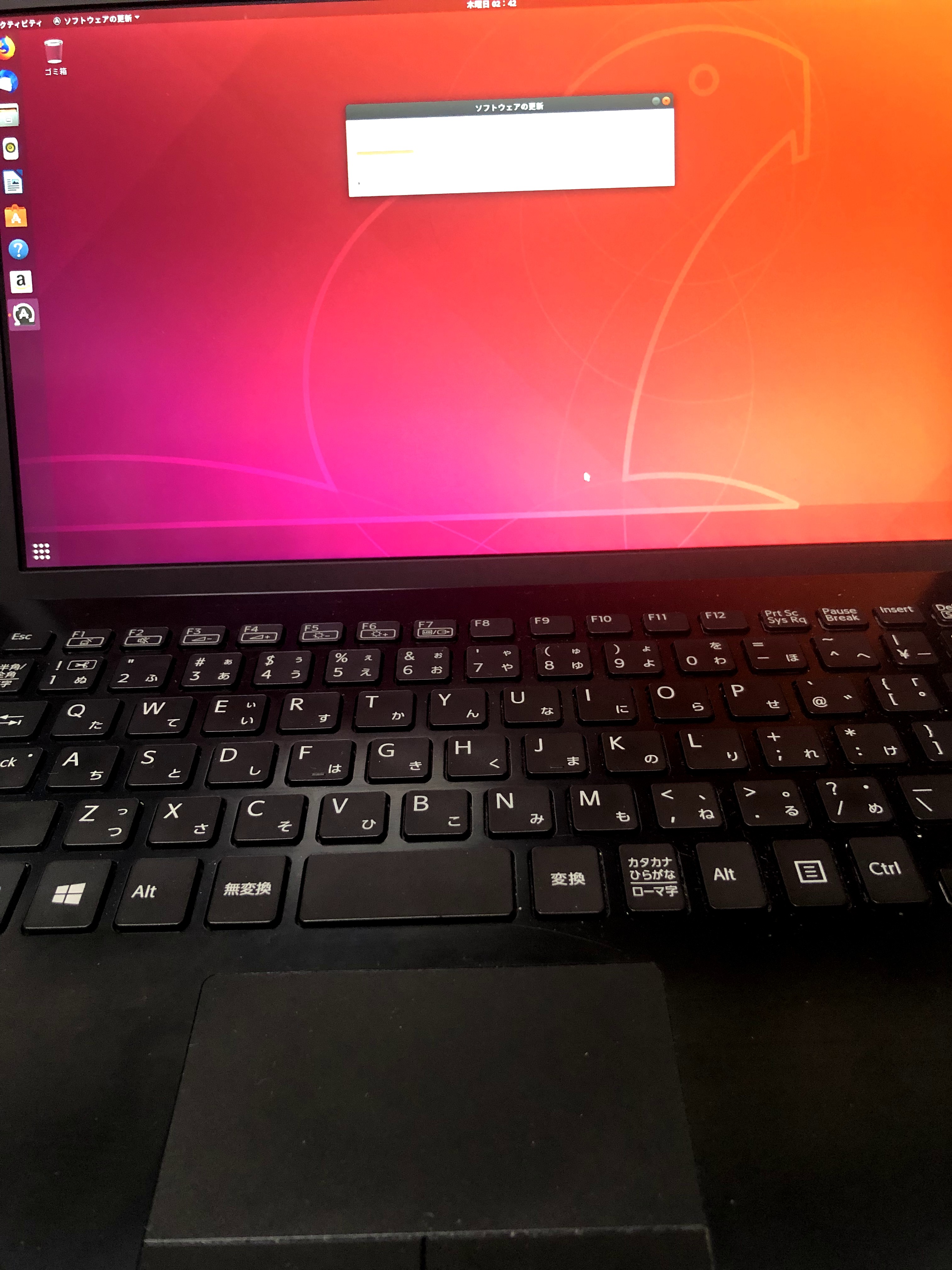
おなじみのオレンジ色のデスクトップ。いやぁ、VAIO の上で Ubuntu が動いていると、それだけでなんだか胸アツです。
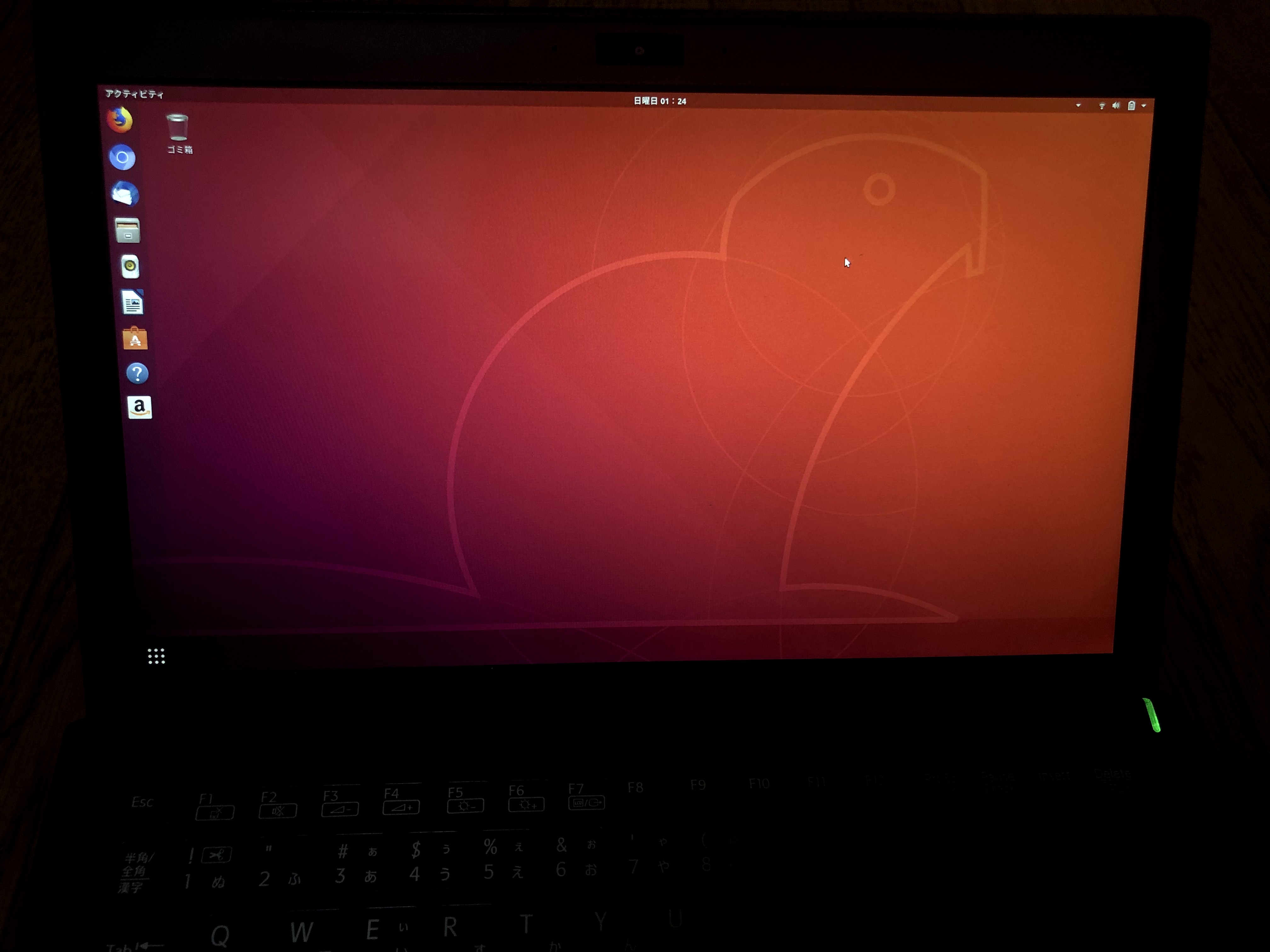
やっぱり VAIO はいいぞ
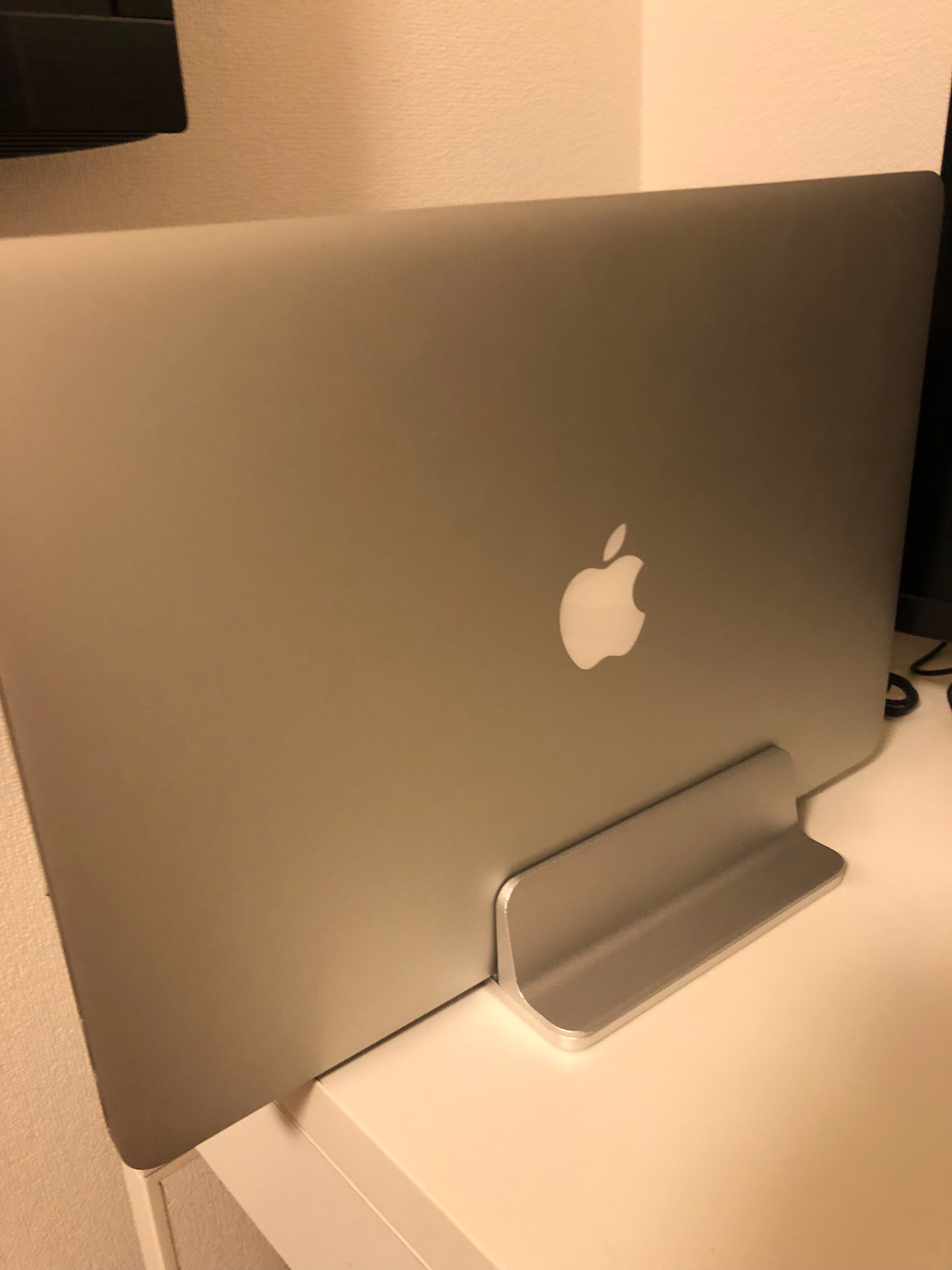
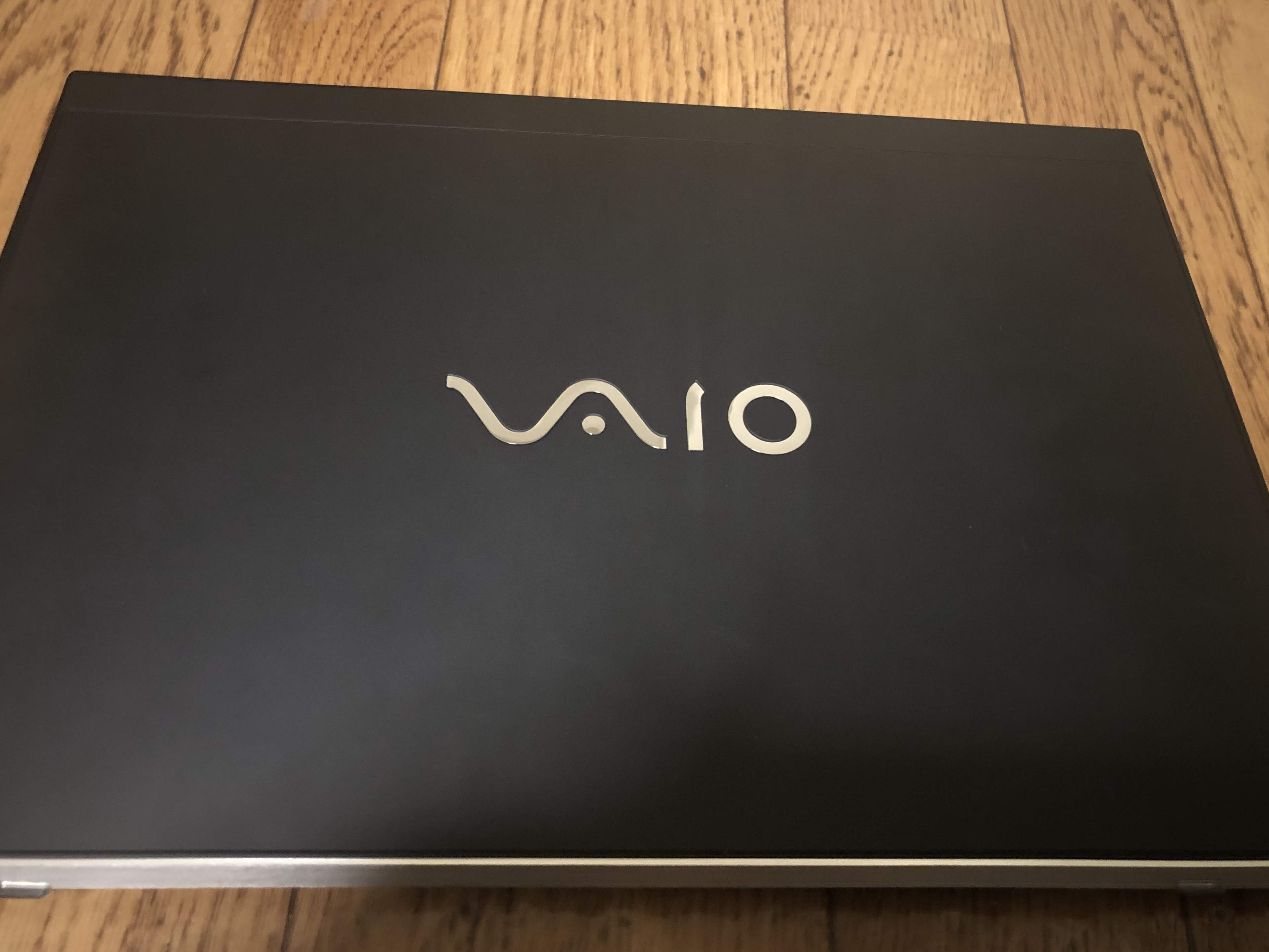
最後に余談ですが、この VAIO S11、閉じた佇まいもまた良いんですよね。天板の VAIO ロゴがシンプルでカッコいい。持ち歩くのが楽しくなる一台です。
まとめ
ということで、メルカリで購入した VAIO S11 に、Windows を残したまま Ubuntu 18.04 をデュアルブートで入れることができました。
パーティションまわりは少し緊張しますが、事前に Windows 側で領域を空けて、ブート構成をバックアップしておけば、そこまで難しくはないかと思います。これでようやく、持ち歩ける開発機の完成です。活用していくぞ、と。
ではではぁ。またまたぁ。