VirtualBoxにUbuntu 18.04をインストール
2019.02.25
この記事は最終更新日から1年以上が経過しています。
どもです。
ちょっと Ubuntu を触ってみたい場面がありまして、いきなり実機に入れる前に、まずは手軽に試せる仮想環境で動かしてみることにしました。
ということで、今回は Mac の VirtualBox に Ubuntu 18.04 をインストールする手順をまとめた形になります。仮想マシンなら、母艦の環境を汚さずにサクッと試せるのでお手軽です。
VirtualBox で仮想マシンを作る
まずは VirtualBox で新しい仮想マシンを作成します。「新規」から作成ウィザードを進めていきます。
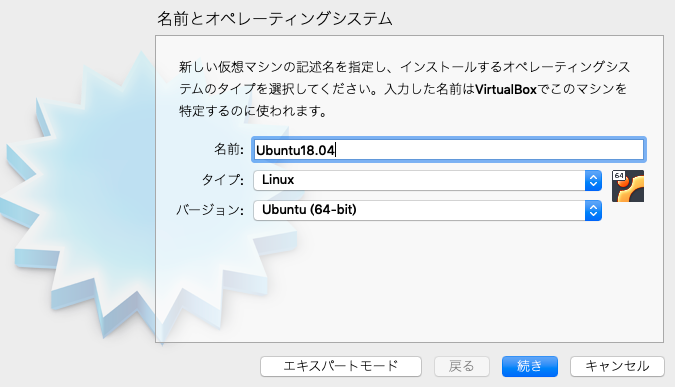
最初は名前とOSの指定。名前は分かりやすく Ubuntu18.04 とし、タイプを Linux、バージョンを Ubuntu (64-bit) にしておきます。
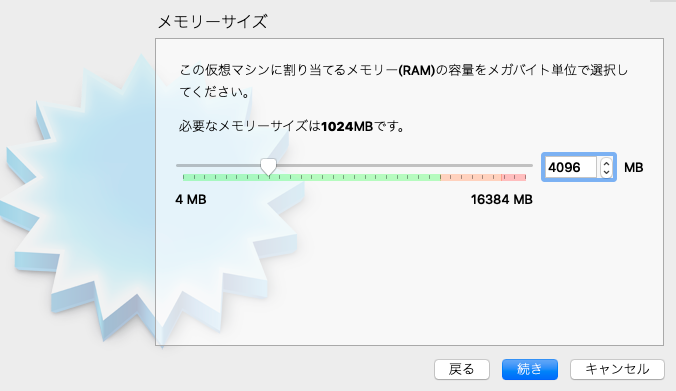
次にメモリーサイズ。今回は 4096MB(4GB)を割り当てました。このあたりは母艦のメモリと相談しつつ、ですね。
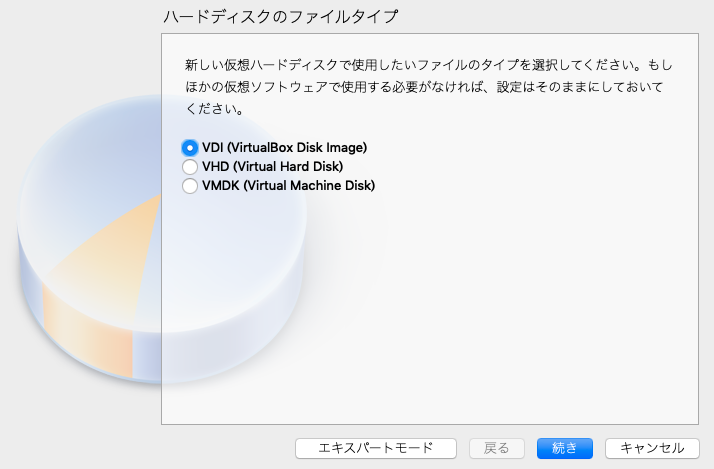
続いて仮想ハードディスク。「仮想ハードディスクを作成する」を選び、ファイルタイプは標準の VDI (VirtualBox Disk Image) でOKです。
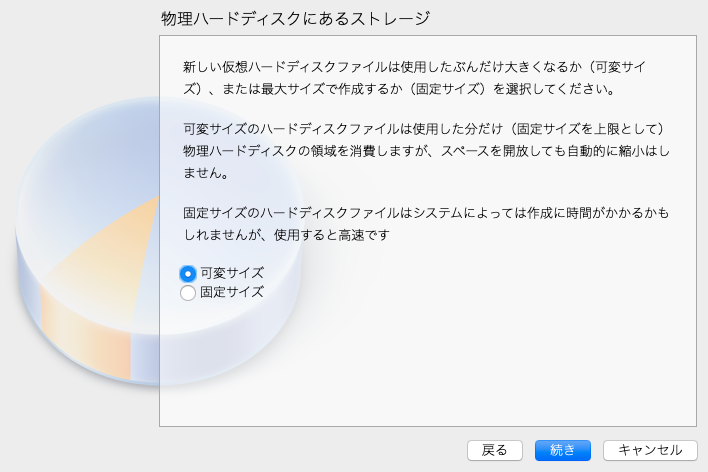
物理ハードディスクへの割り当て方は 可変サイズを選択。使った分だけ容量を消費してくれるので、無駄がありません。
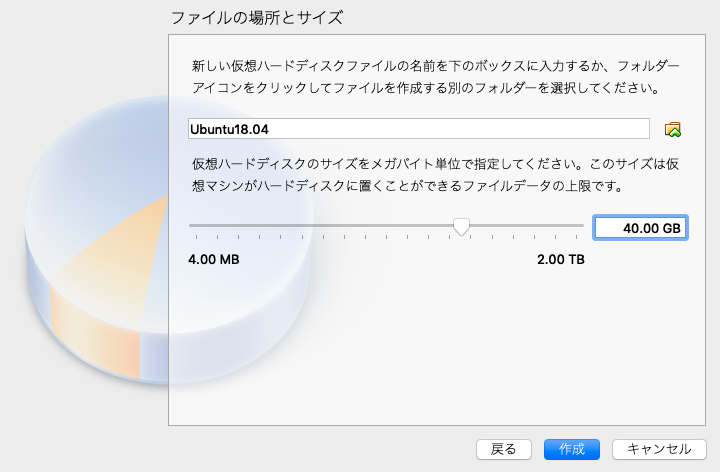
最後にファイルの場所とサイズ。上限サイズは 40.00 GB にしておきました。可変サイズなので、いきなり 40GB 消費するわけではなく、あくまで上限値です。「作成」で仮想マシンの土台が完成します。
仮想マシンの設定を調整する
仮想マシンができたら、起動する前に「設定」からいくつか調整しておきます。
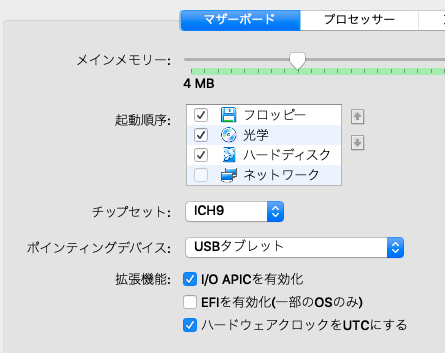
まず「システム」のマザーボードタブ。起動順序などを確認しておきます。
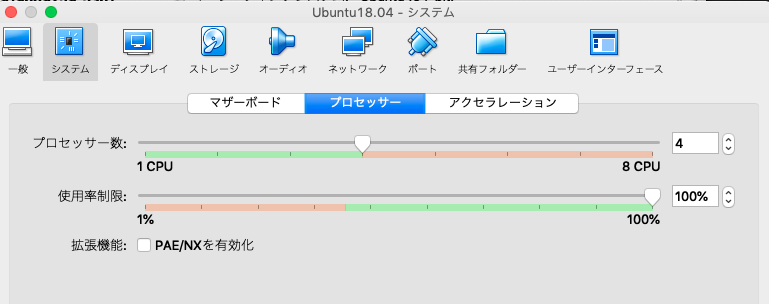
プロセッサータブでは、CPU の数を割り当てます。今回は 4 CPU にしてみました。(こちらも母艦のスペックと相談で。)
インストールメディア(ISO)をセットする
次が地味に大事なポイント。「ストレージ」を開くと、SATA に先ほど作った Ubuntu18.04.vdi が、IDE コントローラーに空の光学ドライブがあります。
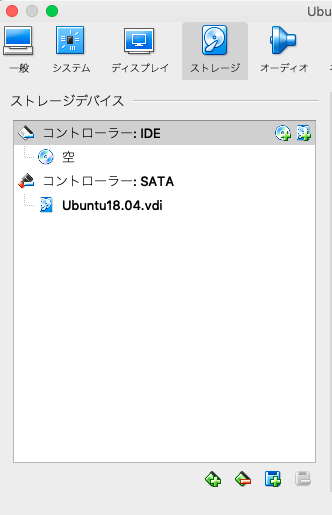
この「空」の光学ドライブを選択して、
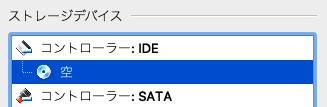
属性の光学ドライブ欄から、ダウンロードしておいた Ubuntu 18.04 の ISO ファイルを割り当てます。これで、この ISO から仮想マシンを起動できるようになります。

Ubuntu のインストール
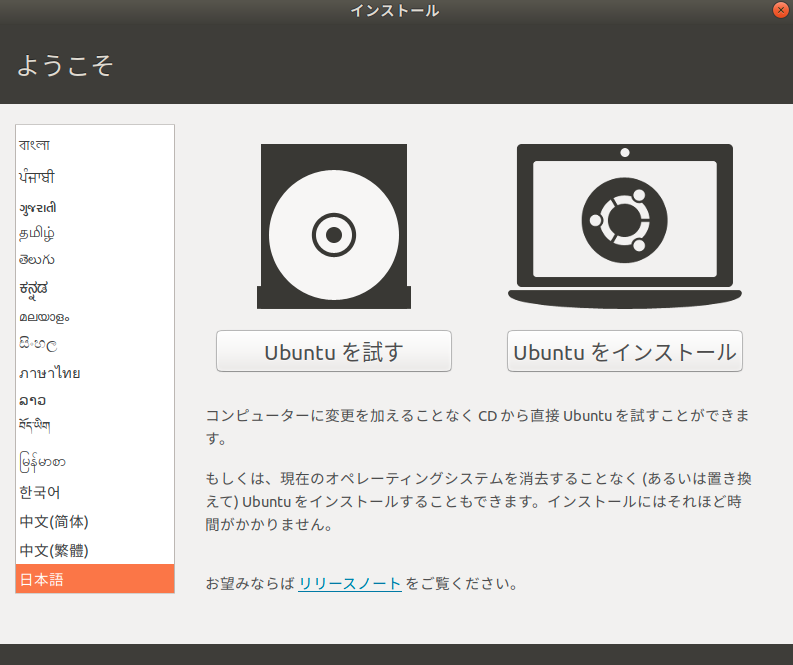
準備が整ったので、仮想マシンを起動します。ISO から起動すると、おなじみの Ubuntu インストーラが立ち上がります。まずは言語で「日本語」を選んで「Ubuntu をインストール」へ。
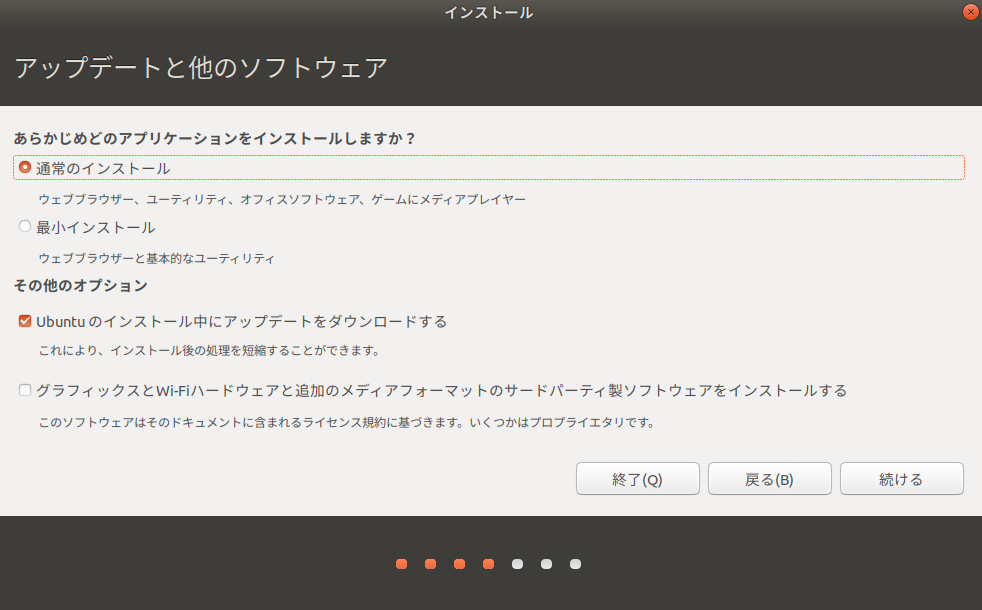
「アップデートと他のソフトウェア」では 通常のインストールを選択。「インストール中にアップデートをダウンロードする」にもチェックを入れておきました。
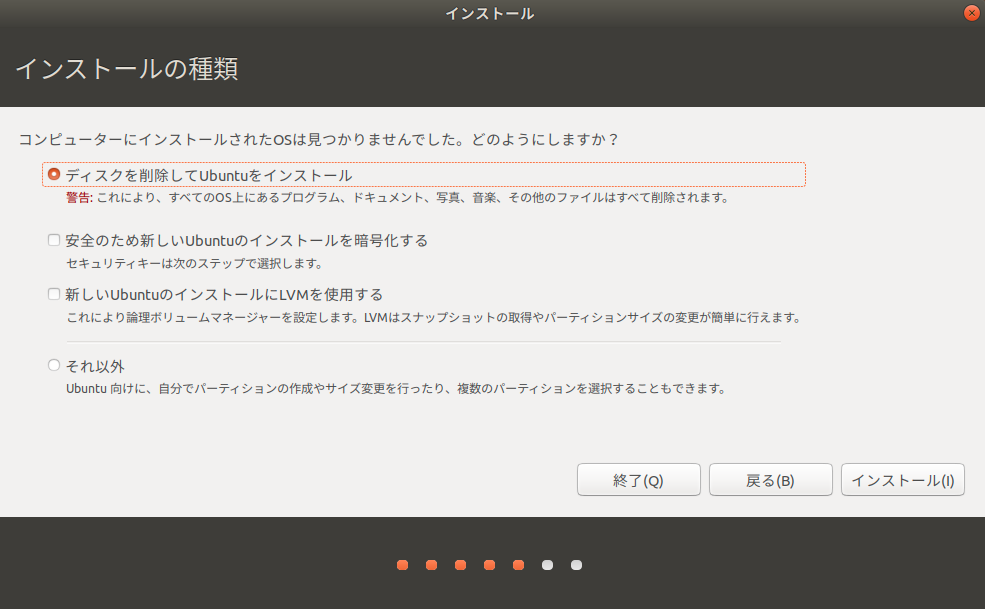
「インストールの種類」。今回はまっさらな仮想ディスクなので、「コンピューターにインストールされたOSは見つかりませんでした」と表示されます。仮想マシンの中だけの話なので、迷わず 「ディスクを削除して Ubuntu をインストール」でOKです。(母艦のディスクが消えるわけではありません。)
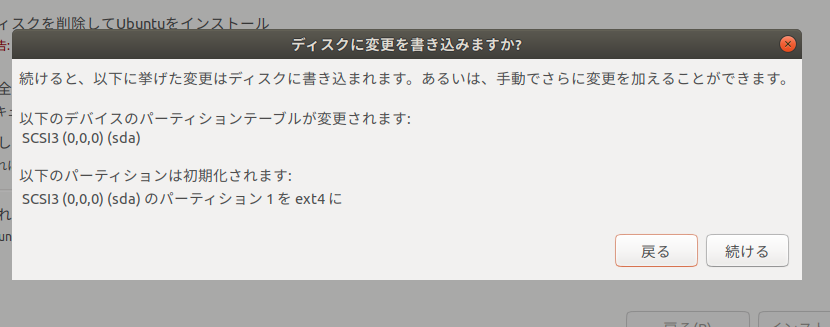
確認ダイアログが出ます。仮想ディスク(sda)のパーティション1が ext4 で初期化される、という内容ですね。問題なければ「続ける」。
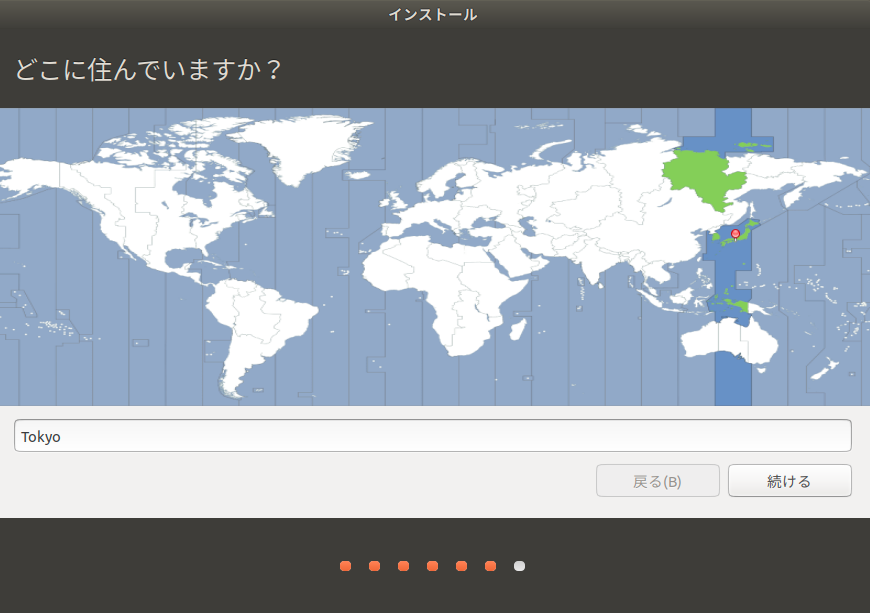
「どこに住んでいますか?」では、タイムゾーンとして Tokyo を選びます。
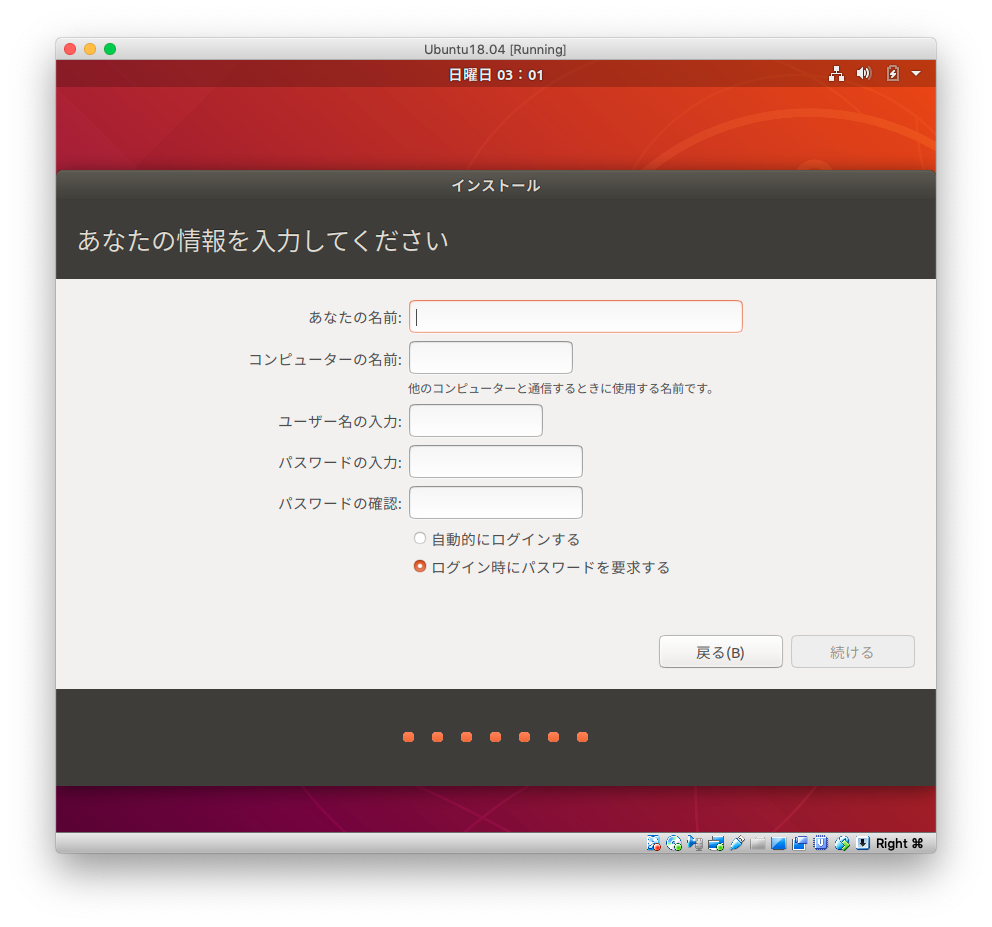
続いてユーザー情報の入力。名前・コンピューターの名前・ユーザー名・パスワードを設定します。
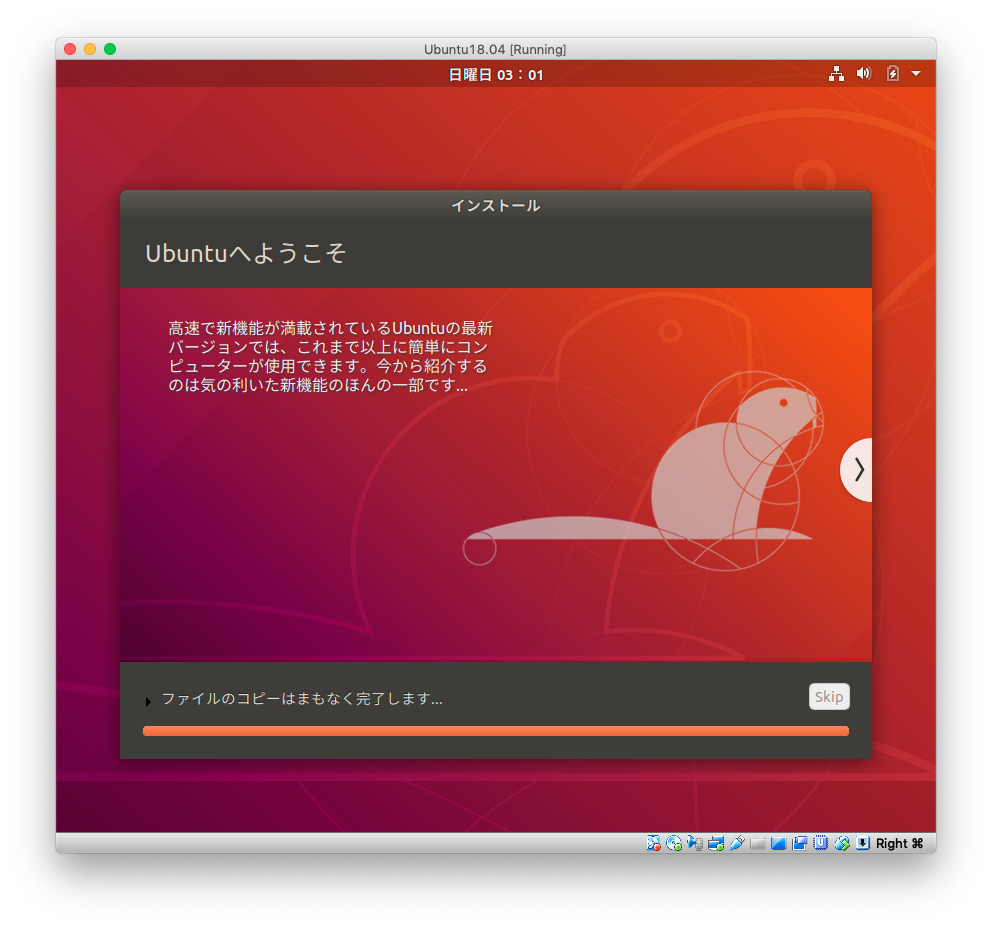
あとは入力が終われば、インストールが始まります。スライドを眺めつつ、しばし待ちます。
インストール完了、Ubuntu 起動!
インストールが終わって再起動すると、Ubuntu 18.04 の起動完了です。初回は「Ubuntu の新機能」ということで、デスクトップの使い方ツアーが表示されます。
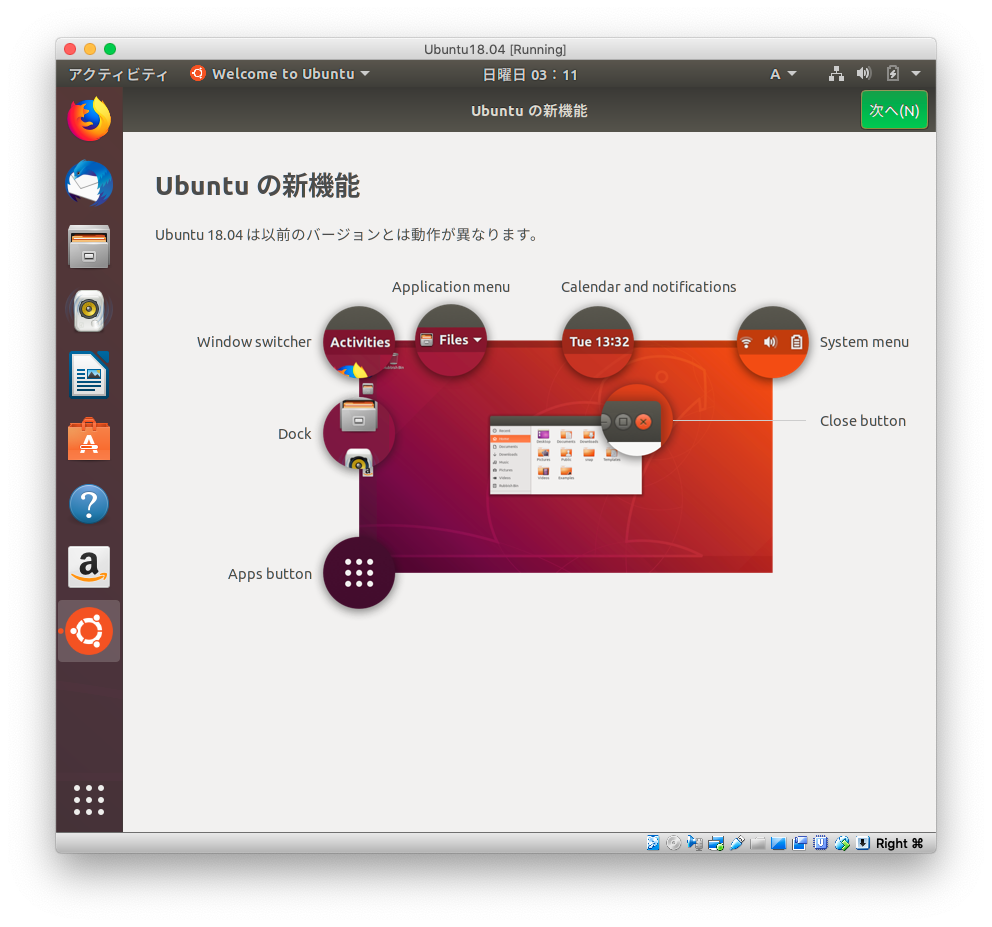
そして、おなじみのデスクトップが無事に表示されました。VirtualBox のウィンドウの中で Ubuntu が動いています。
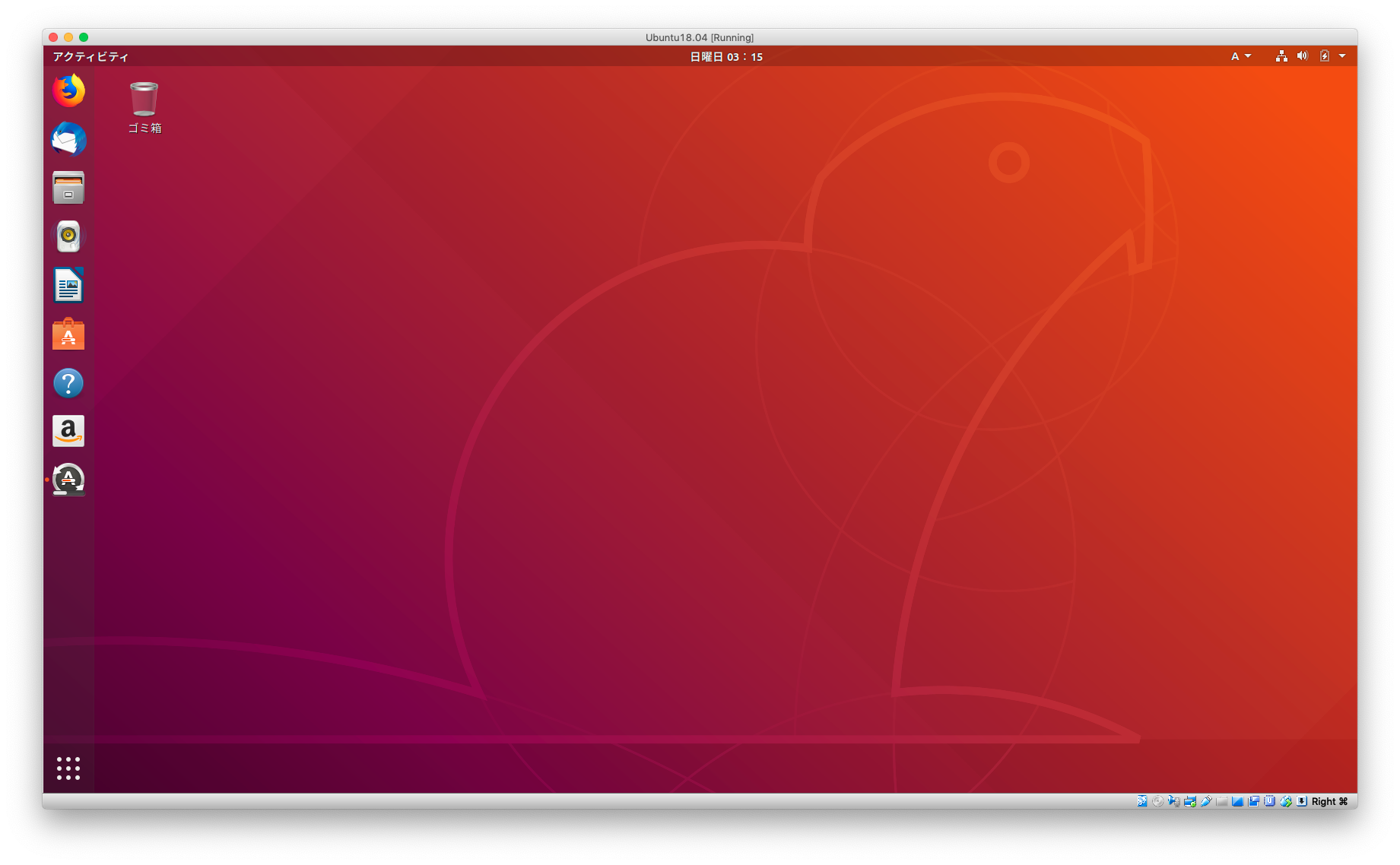
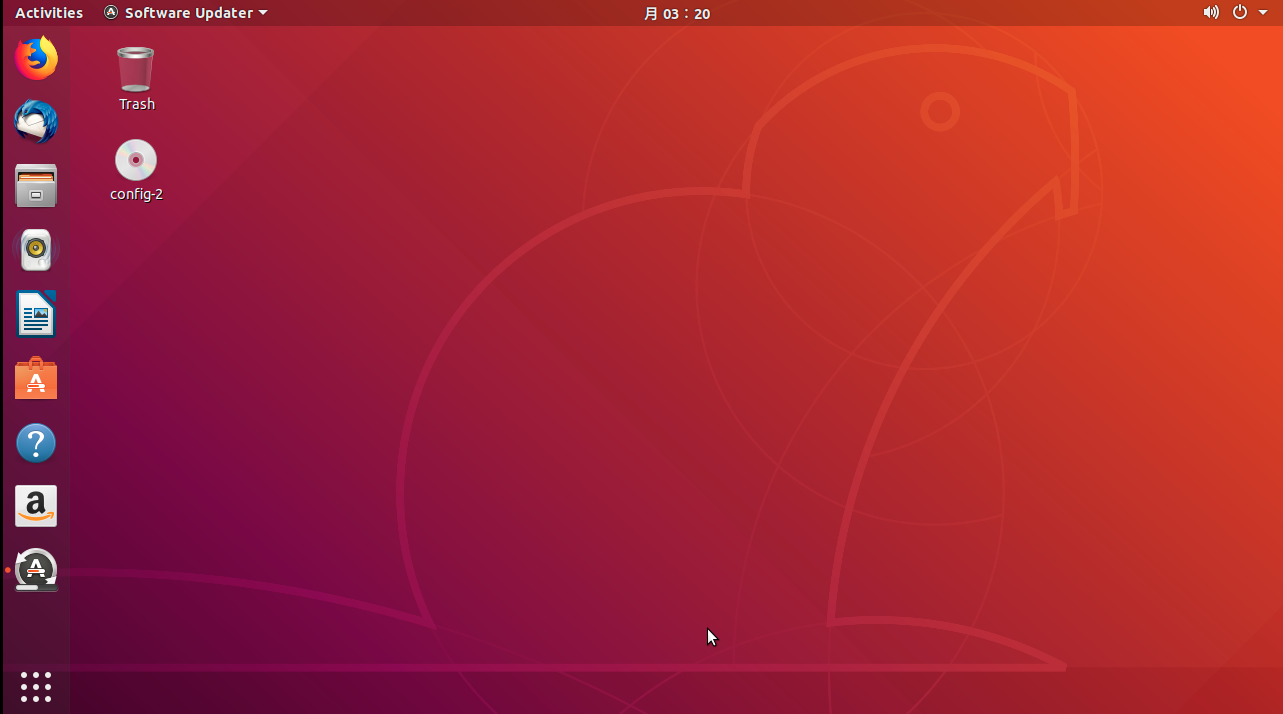
起動できたら、まずは「ソフトウェアの更新」で各種アップデートをかけておけば準備OKです。
まとめ
ということで、VirtualBox を使って Ubuntu 18.04 をインストールしてみました。
仮想マシンだと、母艦の環境はそのままに、いつでも作っては壊しを気軽に試せるのが良いところ。「ちょっと Linux を触ってみたい」「実機に入れる前に下見しておきたい」といったときに、なかなかにわかりみ深い選択肢かと思います。
ではではぁ。
またまたぁ。